
はじめに
この記事は「BetterChatGPTとは」の続きの記事となっています。 前回は、BetterChatGPTの紹介と使い方について説明しました。BetterChatGPTには様々な機能がありますが、社内で利用する際には必要のない機能があります。そこで、今回は前回と同様にBetterChatGPTをDockerを使って構築し、いらない機能を削除してみたいと思います。
BetterChatGPTの構築
今回はDockerを使って構築していきます。構築手順は以下の通りです。
構築手順
- リポジトリをクローンする
- BetterChatGPTディレクトリに移動
- .env.exampleをコピーし、.envにリネーム
- .envファイルを設定
- Dockerをビルド
- Dockerコンテナを起動
-
リポジトリをクローンする
bashgit clone https://github.com/ztjhz/BetterChatGPT.git -
BetterChatGPTディレクトリに移動
bashcd BetterChatGPT -
.env.exampleをコピーし、.envにリネーム BetterChatGPTのGitHub上に.env.exampleファイルがあります。このファイルをコピーし、.envにリネームします。.envファイルは以下のようになります。python
All options are optional, remove those you do not need
VITE_CUSTOM_API_ENDPOINT= VITE_DEFAULT_API_ENDPOINT= VITE_OPENAI_API_KEY= VITE_DEFAULT_SYSTEM_MESSAGE= # Remove this line if you want to use the default system message of Better ChatGPT VITE_GOOGLE_CLIENT_ID= # for syncing data with google drive
1. .envファイルを設定
   `VITE_OPENAI_API_KEY`に自身のOpenAI APIを入力します。

1. Dockerをビルド

   ```bash
   docker build -t betterchatgpt .
-
Dockerコンテナを起動
bashdocker run -d -p 3000:3000 betterchatgpt
BetterChatGPTのカスタマイズ
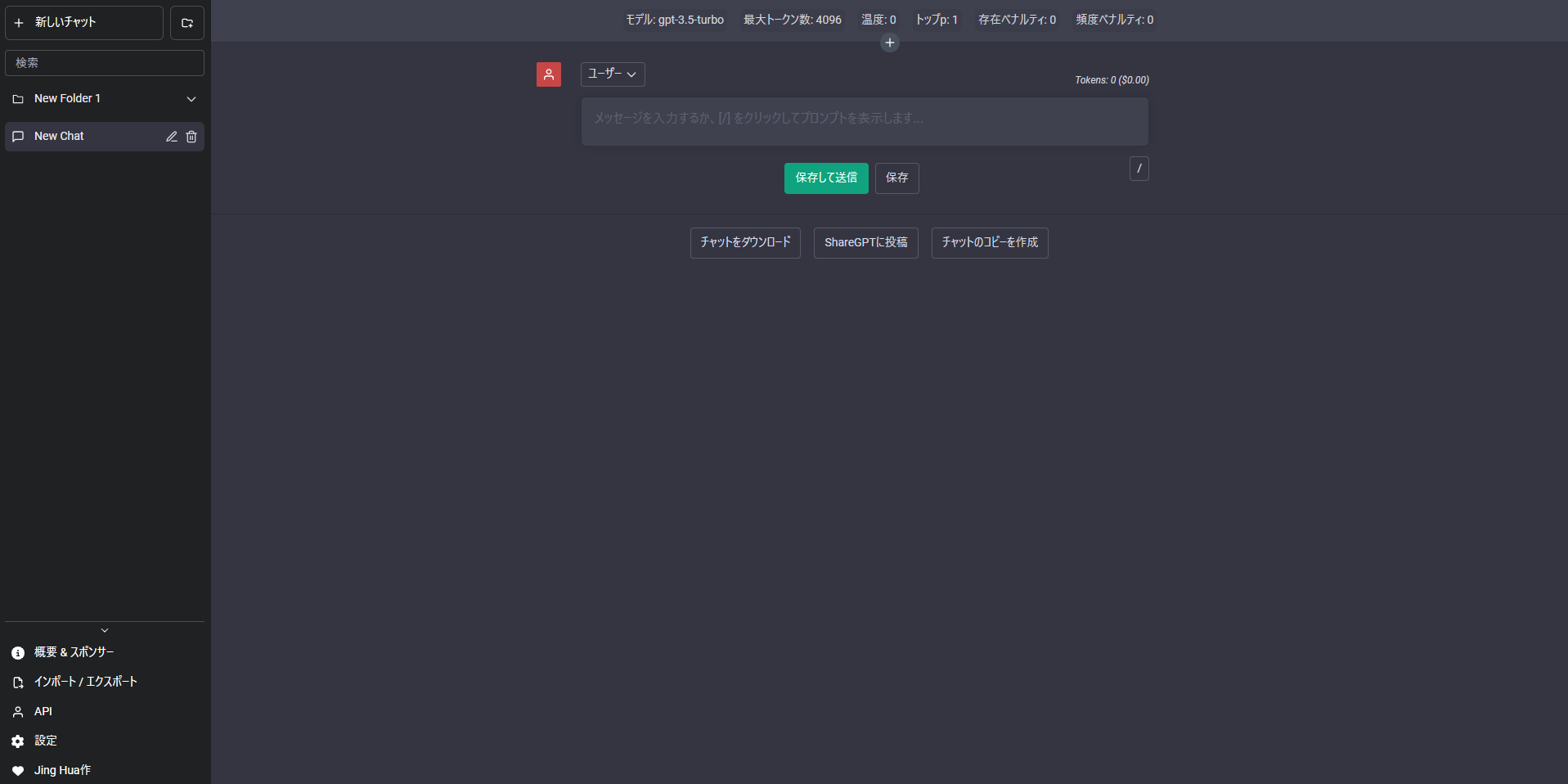 今回は、BetterChatGPTの以下の機能を削除してみます。
- 概要 & スポンサー
- Jing Hua作
- ShareGPTに投稿
概要 & スポンサー , Jing Hua作の削除
BetterChatGPTのコードを見ていくと、以下のファイルでメニューのオプションを表示させていることがわかりました。
このファイルの<AboutMenu />と<Me />が以下の機能を表示させています。
- 概要 & スポンサー(
<AboutMenu />) - Jing Hua作(
<Me />) そのため、この部分をコメントアウトすることで削除することができます。 src/components/Menu/MenuOptions/MenuOptions.tsx
import React from 'react';
import useStore from '@store/store';

import Api from './Api';
import Me from './Me';
import AboutMenu from '@components/AboutMenu';
import ImportExportChat from '@components/ImportExportChat';
import SettingsMenu from '@components/SettingsMenu';
import CollapseOptions from './CollapseOptions';
import GoogleSync from '@components/GoogleSync';
import { TotalTokenCostDisplay } from '@components/SettingsMenu/TotalTokenCost';

const googleClientId = import.meta.env.VITE_GOOGLE_CLIENT_ID || undefined;

const MenuOptions = () => {
  const hideMenuOptions = useStore((state) => state.hideMenuOptions);
  const countTotalTokens = useStore((state) => state.countTotalTokens);
  return (
    <>
      <CollapseOptions />
      <div
        className={`${
          hideMenuOptions ? 'max-h-0' : 'max-h-full'
        } overflow-hidden transition-all`}
      >
        {countTotalTokens && <TotalTokenCostDisplay />}
        {googleClientId && <GoogleSync clientId={googleClientId} />}
        {/* <AboutMenu /> */}
        <ImportExportChat />
        <Api />
        <SettingsMenu />
        {/* <Me /> */}
      </div>
    </>
  );
};

export default MenuOptions;
ShareGPTの機能削除
BetterChatGPTのコードを見ていくと、以下のファイルでShareGPTに投稿のボタン表示させていることがわかりました。
このファイルの<button>により、ShareGPTに投稿を表示させています。
そのため、この部分をコメントアウトすることで削除することができます。
src/components/ShareGPT/ShareGPT.tsx
import React, { useState } from 'react';
import { useTranslation } from 'react-i18next';
import useStore from '@store/store';

import PopupModal from '@components/PopupModal';
import { submitShareGPT } from '@api/api';
import { ShareGPTSubmitBodyInterface } from '@type/api';

const ShareGPT = React.memo(() => {
  const { t } = useTranslation();
  const [isModalOpen, setIsModalOpen] = useState<boolean>(false);

  const handleConfirm = async () => {
    const chats = useStore.getState().chats;
    const currentChatIndex = useStore.getState().currentChatIndex;
    if (chats) {
      try {
        const items: ShareGPTSubmitBodyInterface['items'] = [];
        const messages = document.querySelectorAll('.share-gpt-message');

        messages.forEach((message, index) => {
          items.push({
            from: 'gpt',
            value: `<p><b>${t(
              chats[currentChatIndex].messages[index].role
            )}</b></p>${message.innerHTML}`,
          });
        });

        await submitShareGPT({
          avatarUrl: '',
          items,
        });
        setIsModalOpen(false);
      } catch (e: unknown) {
        console.log(e);
      }
    }
  };

  return (
    <>
      {/* <button
        className='btn btn-neutral'
        onClick={() => {
          setIsModalOpen(true);
        }}
      >
        {t('postOnShareGPT.title')}
      </button>
      {isModalOpen && (
        <PopupModal
          setIsModalOpen={setIsModalOpen}
          title={t('postOnShareGPT.title') as string}
          message={t('postOnShareGPT.warning') as string}
          handleConfirm={handleConfirm}
        />
      )} */}
    </>
  );
});

export default ShareGPT;
確認してみる
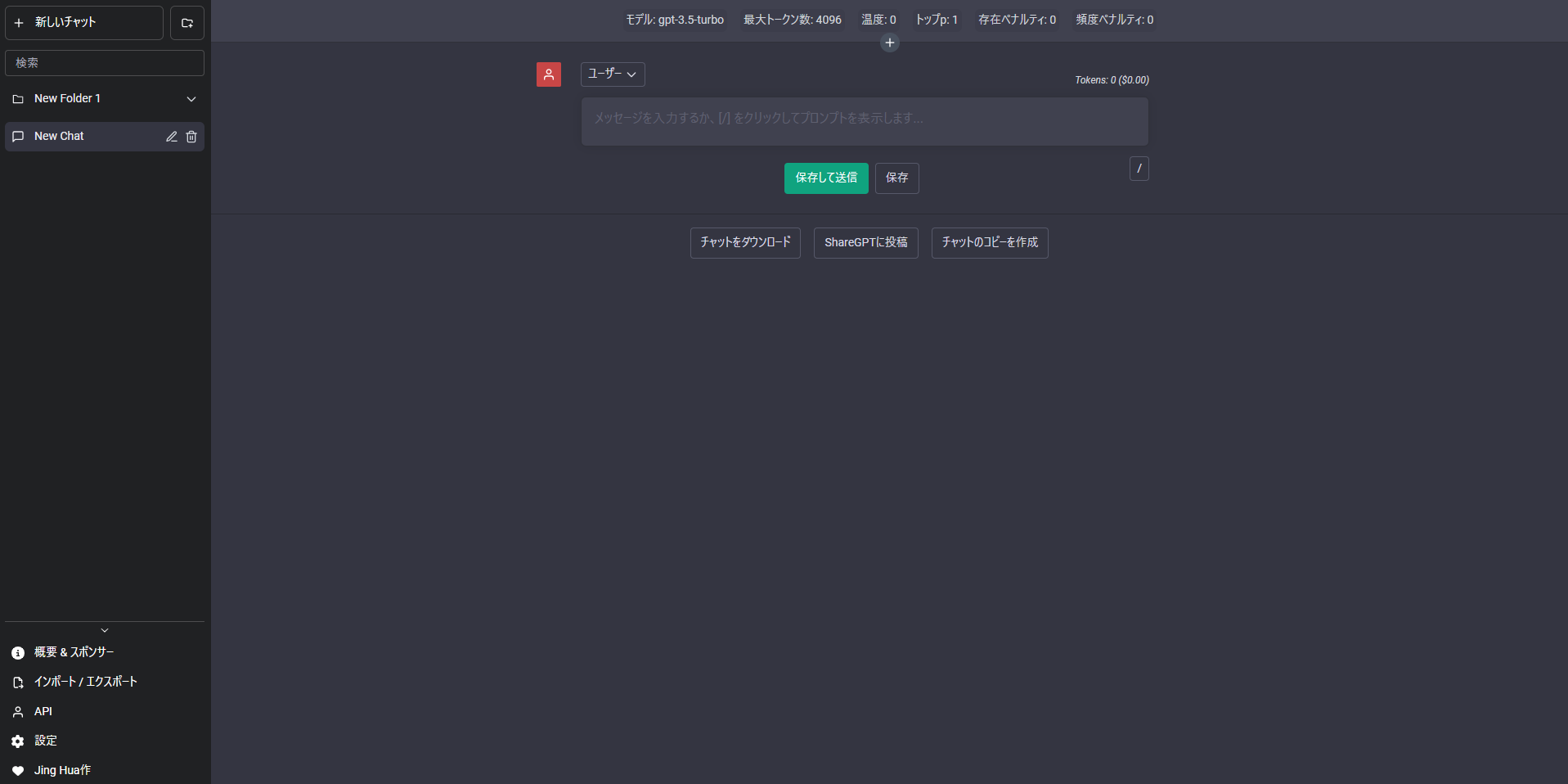
実際に削除されているか確認してみます。
- 変更前
- 変更後
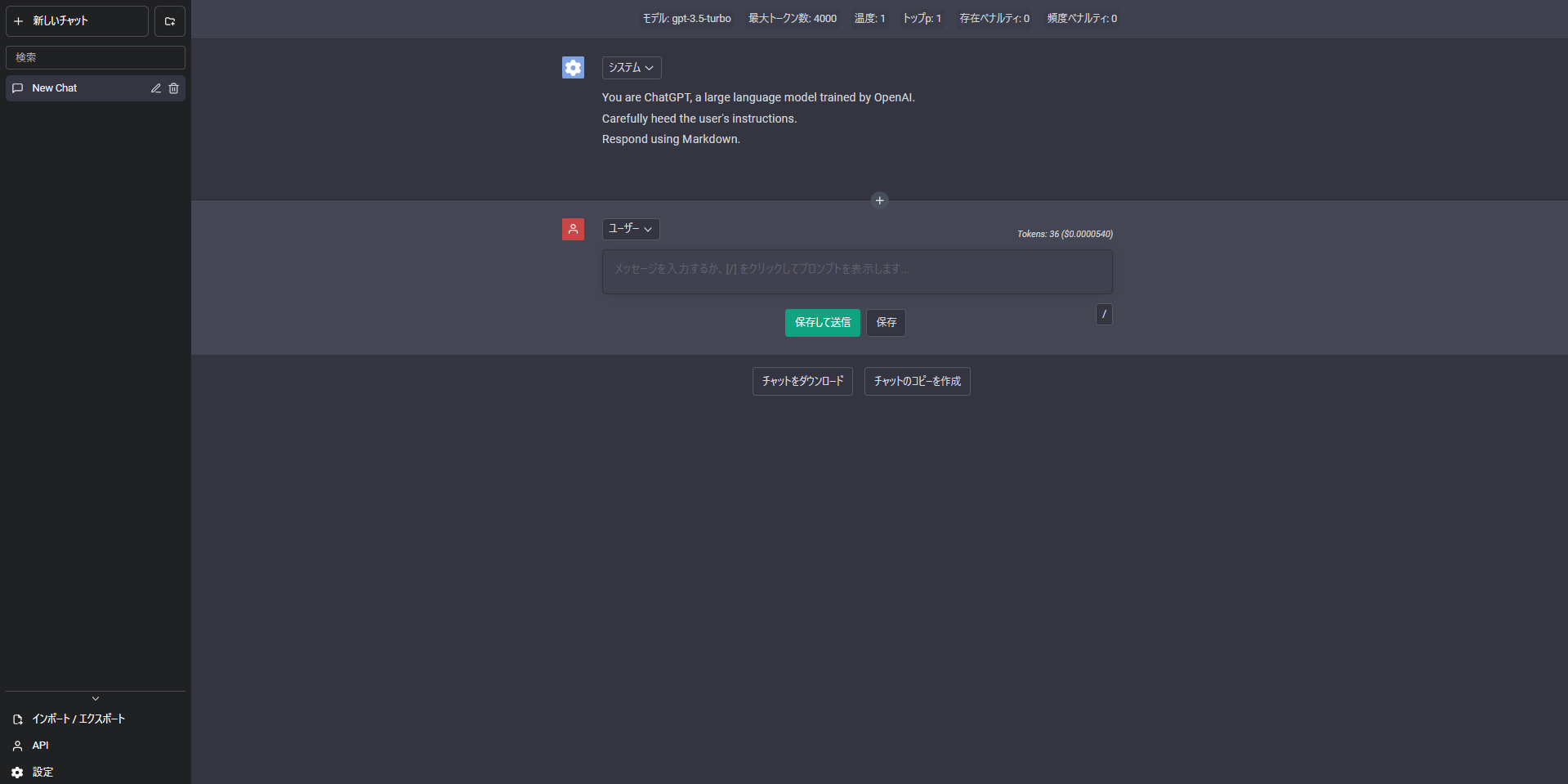
削除したい機能を削除することができました!
まとめ
今回はBetterChatGPTをローカルで構築し、カスタマイズしました。GitHub上にコードが載っているので、自由にカスタマイズしてみてください。
 Vertex AI
