
はじめに
この記事では、Google Domains でドメインを購入してCloud DNS でルーティングする手順について説明します。
Cloud DNS 設定の流れ
- ドメインの購入
- ドメイン所有権の確認
- DNSの設定
- ルーティングの動作確認
1. ドメインの購入
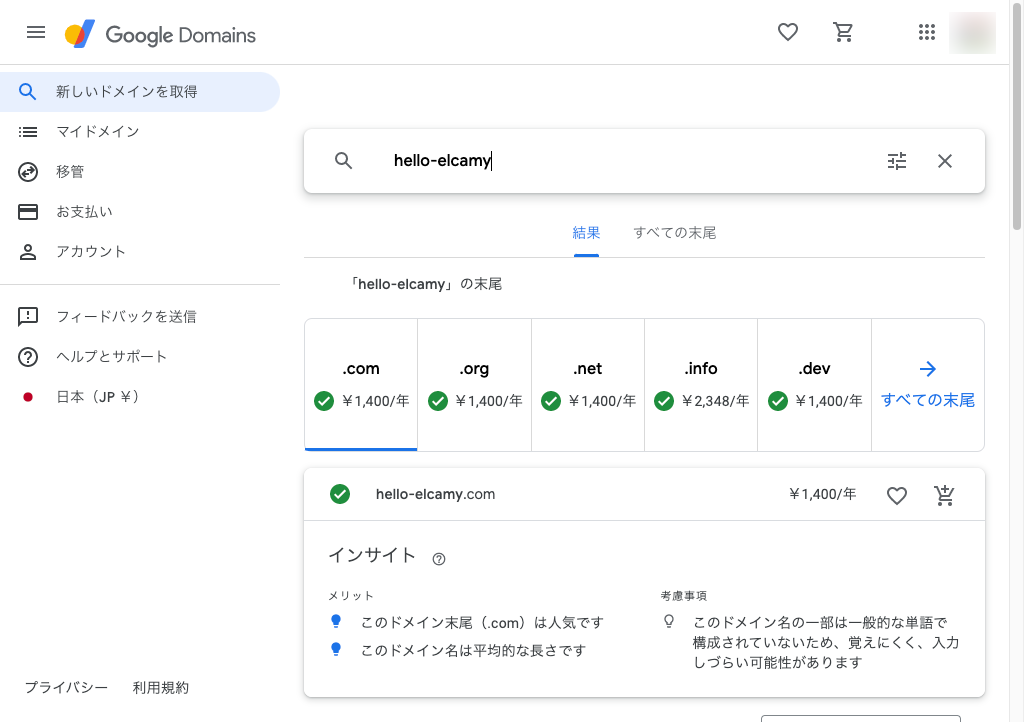
まずは、こちらからドメインを購入します。 安いものだと1,400円/年で購入可能です。
2. ドメイン所有権の確認
Google Search Console で所有権を確認します。
-
Google Search Console の
プロパティを検索から購入したドメインを選択します。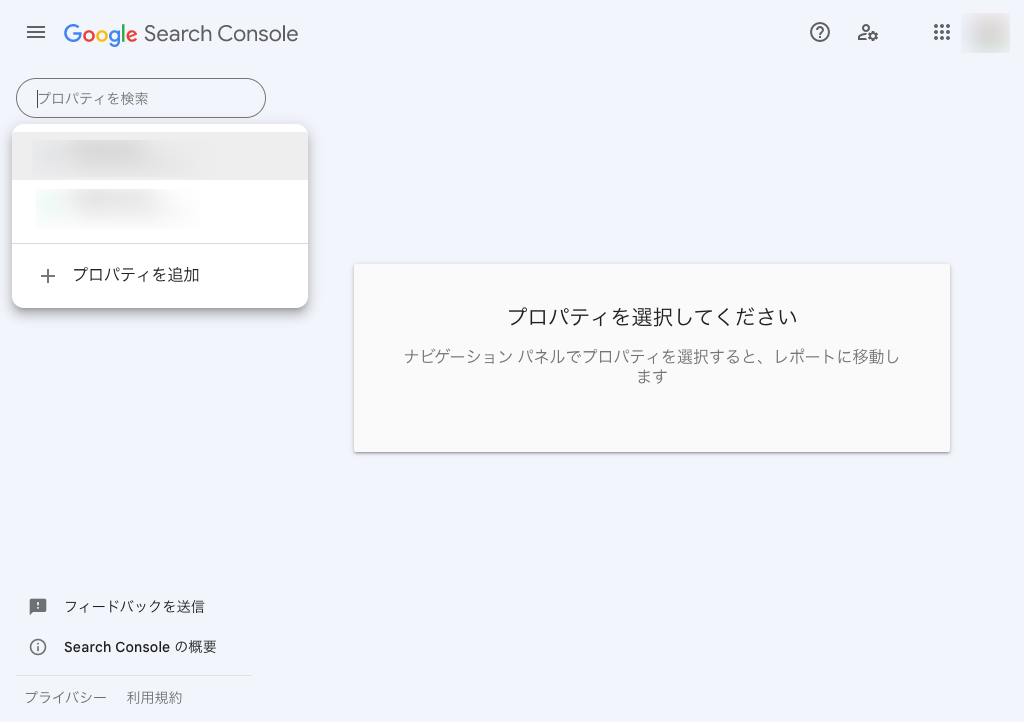
-
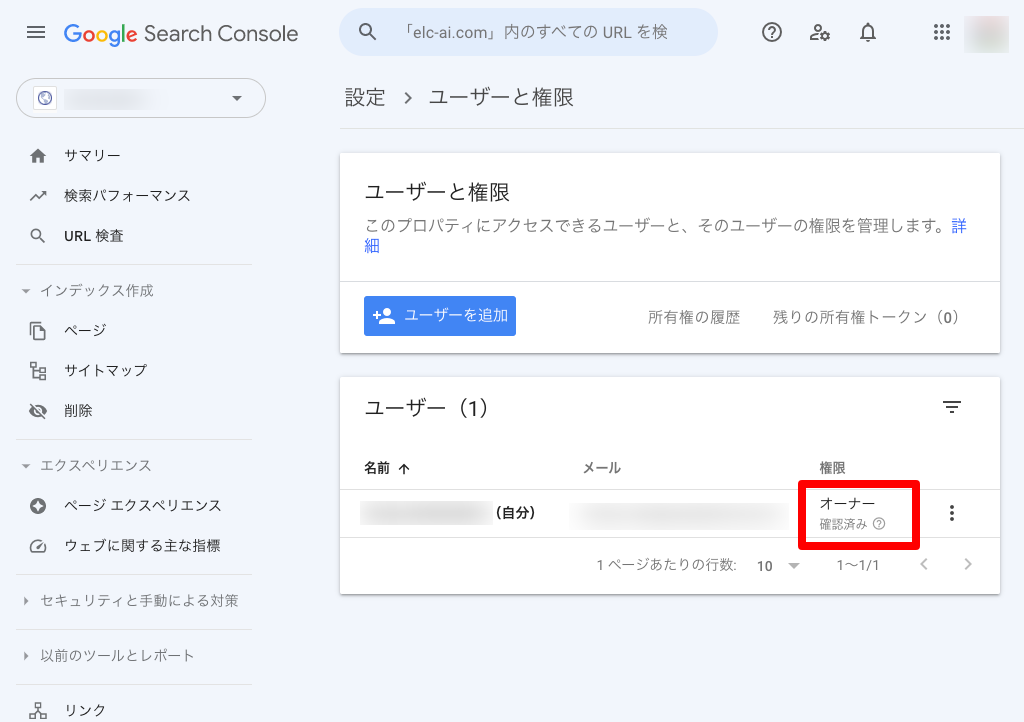
所有権があることを確認します。 下記のように権限に確認済みと記載されていることを確認します。
:::message
ドメイン所有権がない場合 ここから、サイトの所有権の確認してみてください
https://support.google.com/webmasters/answer/9008080
:::
3. Cloud DNSの設定
-
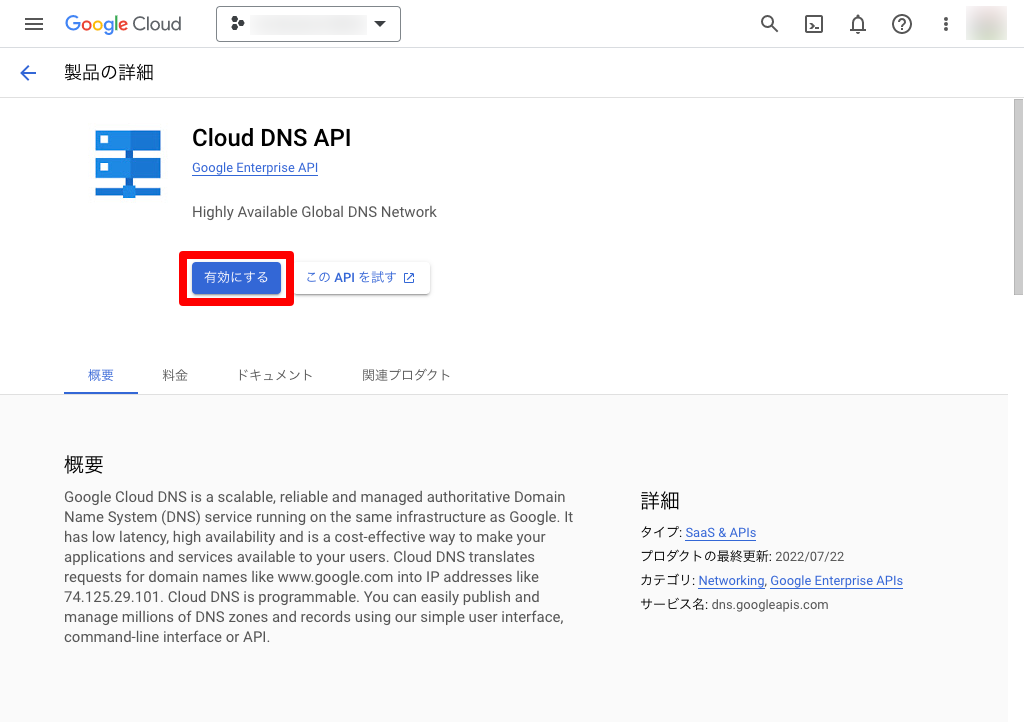
APIの有効化 まずは、こちらにアクセスしてAPIを有効化します。
-
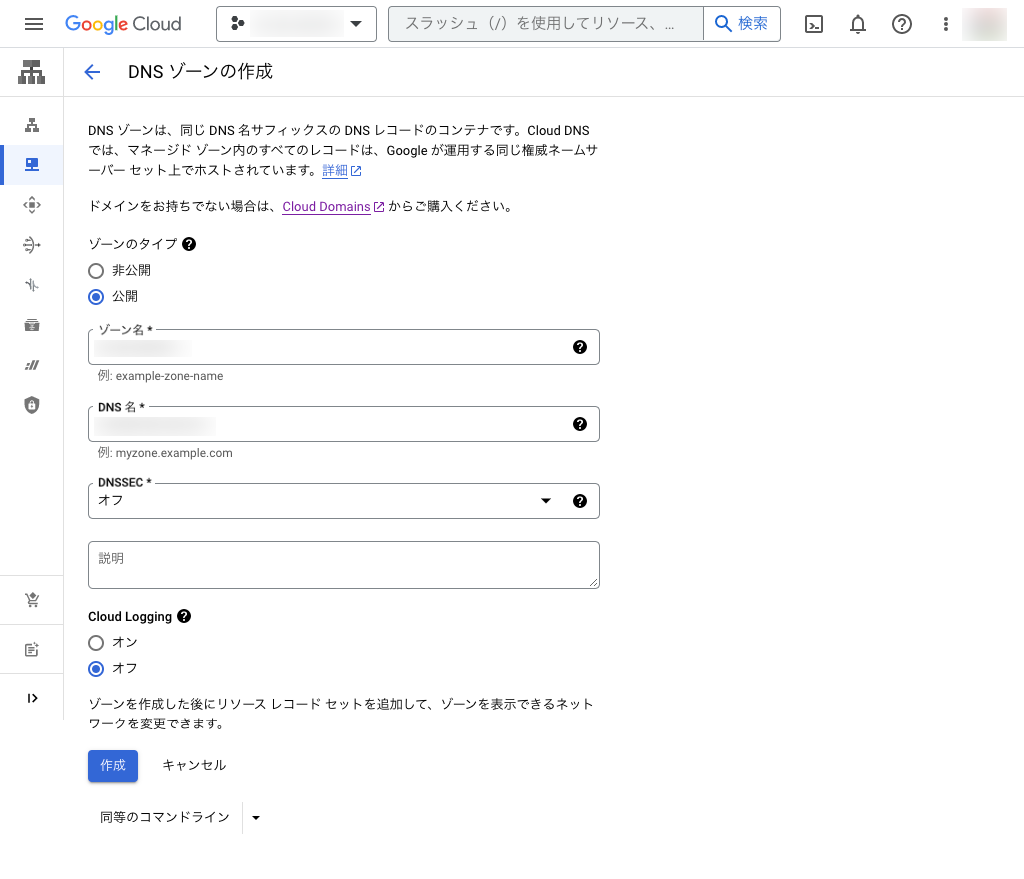
DNS ゾーンの作成します。 DNS名は、先ほど購入したドメイン名を入力します。
 作成されると次のような画面が表示されます。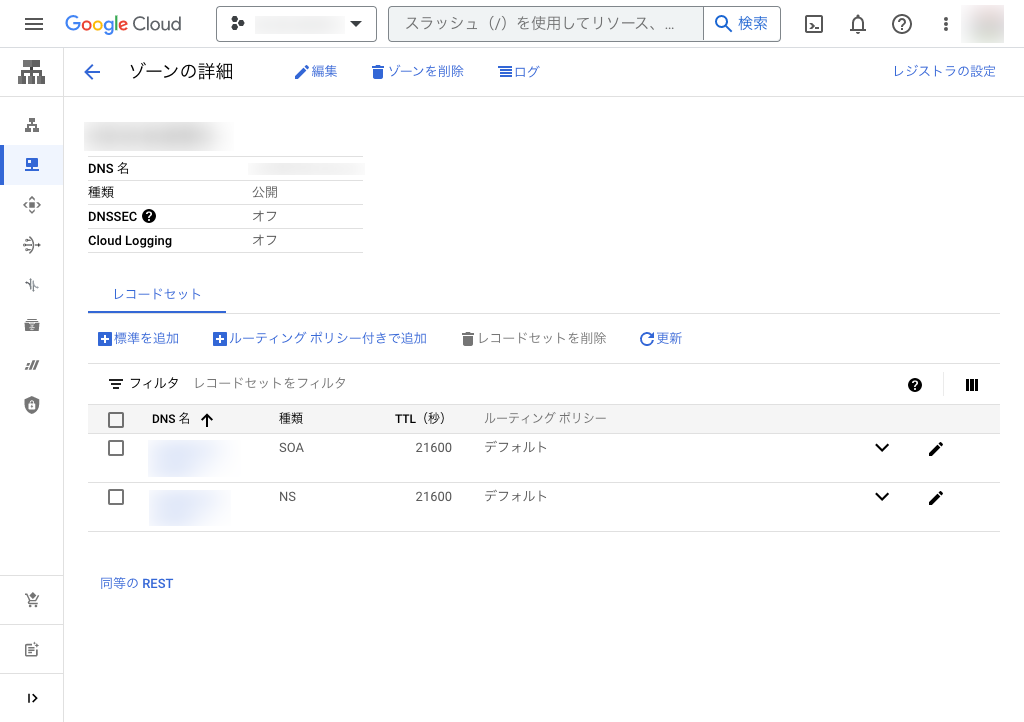
-
DNS 設定情報をコピーします。 ゾーンの詳細画面から、種類が NS のDNS名を選択します。 ルーティングデータが表示されます。
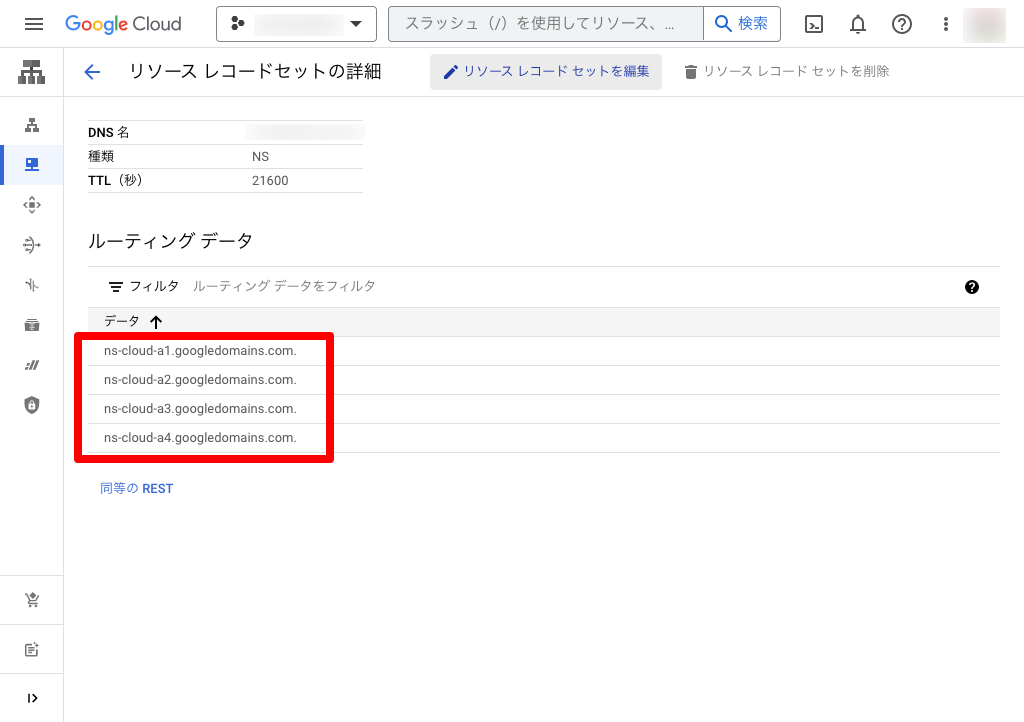 こちらの情報をGoogle Domainで設定するためコピーしておきます。
ns-cloud-a1.googledomains.com. ns-cloud-a2.googledomains.com. ns-cloud-a3.googledomains.com. ns-cloud-a4.googledomains.com. -
Google Domainでカスタムドメインを設定します。 カスタムネームサーバを選択して先ほどネームサーバの管理から先ほどコピーしたネームサーバーを入力して保存します。
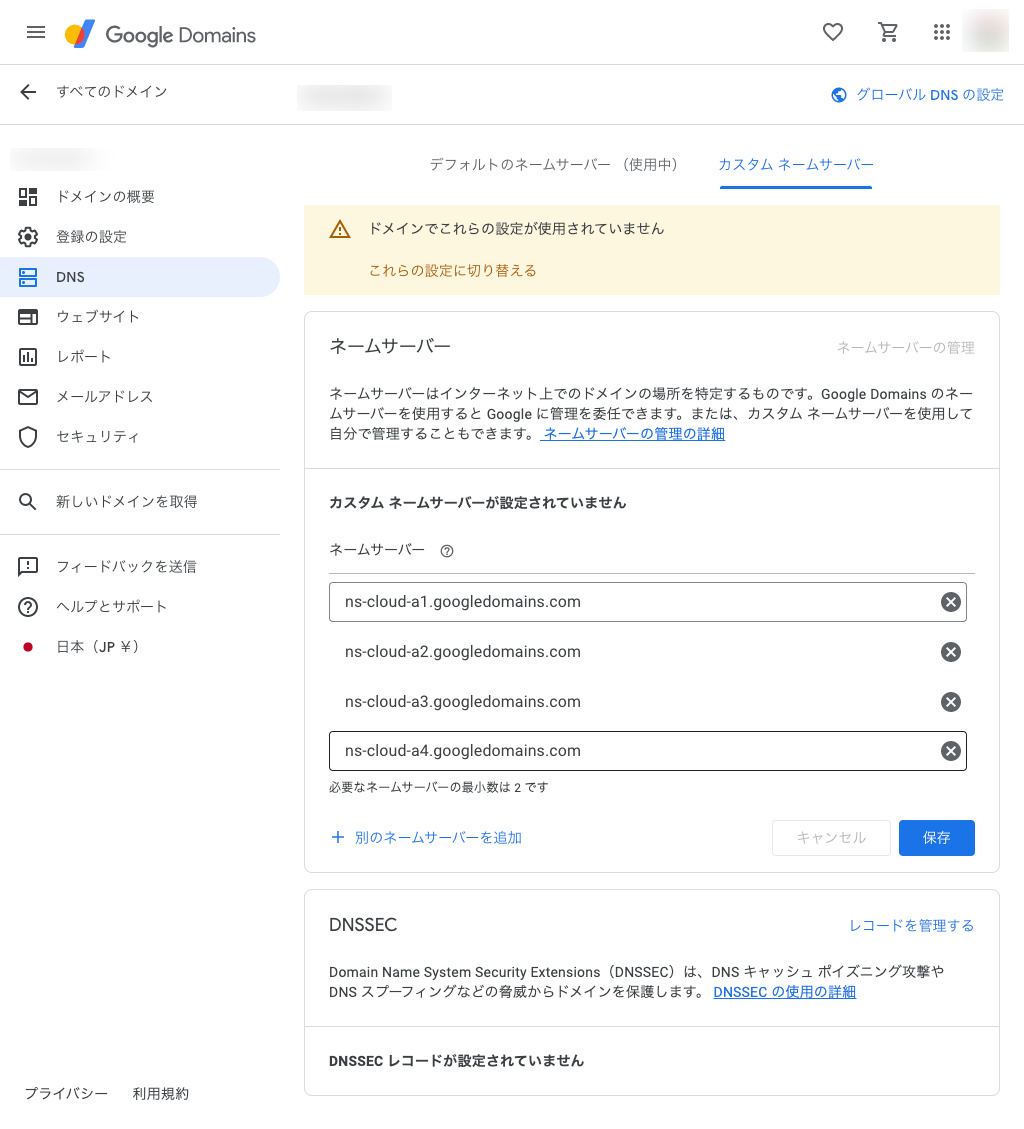 これで、Cloud DNSにDNSサーバが設定されました。
4. ルーティングの動作確認
最後にルーティングを設定して動作確認します。
-
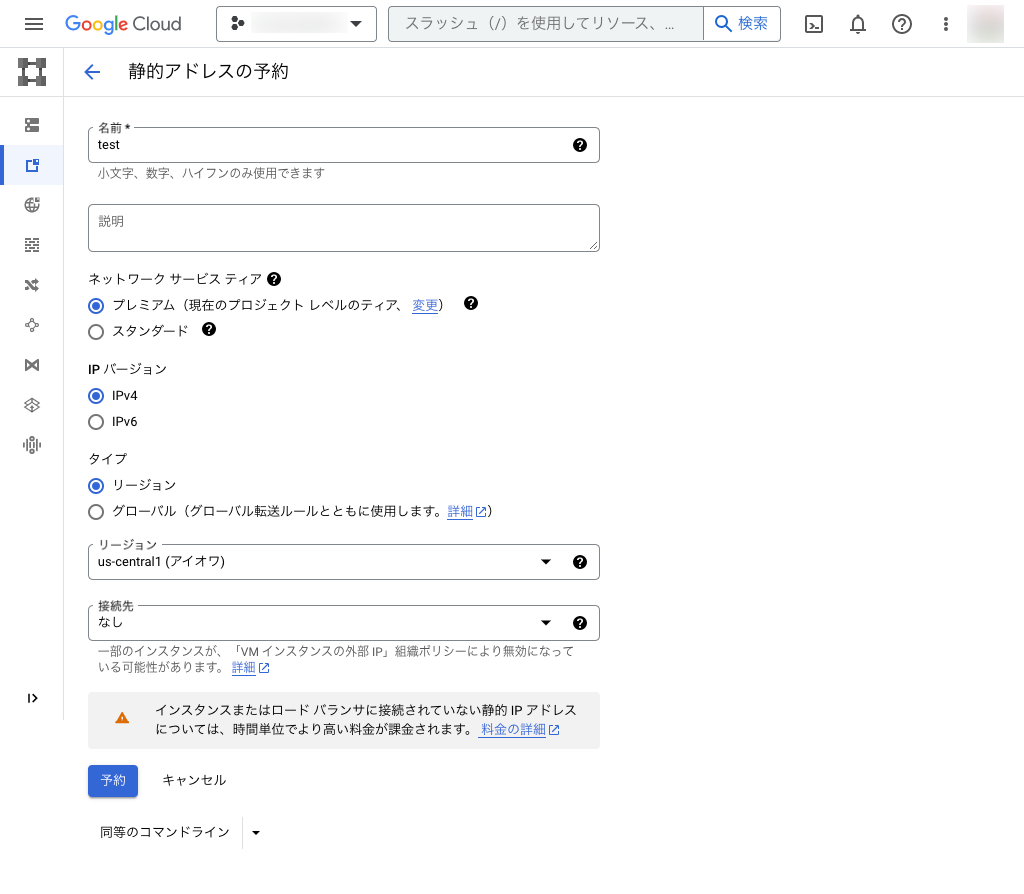
ここから静的アドレスを作成します。
-
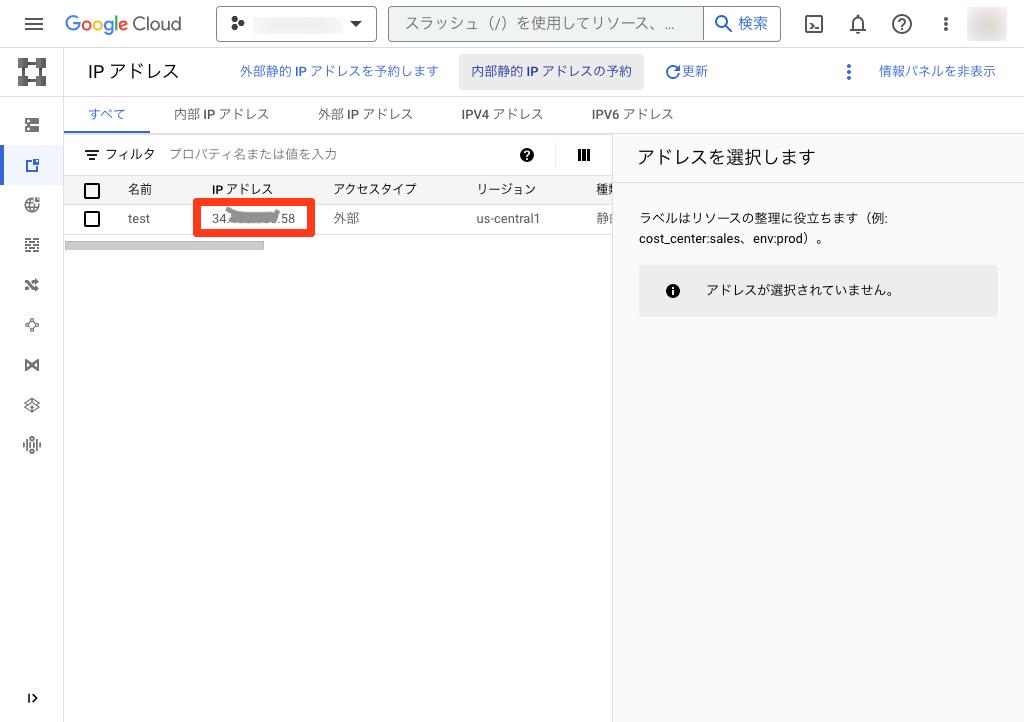
割り当てられたIPアドレスをコピーします。
-
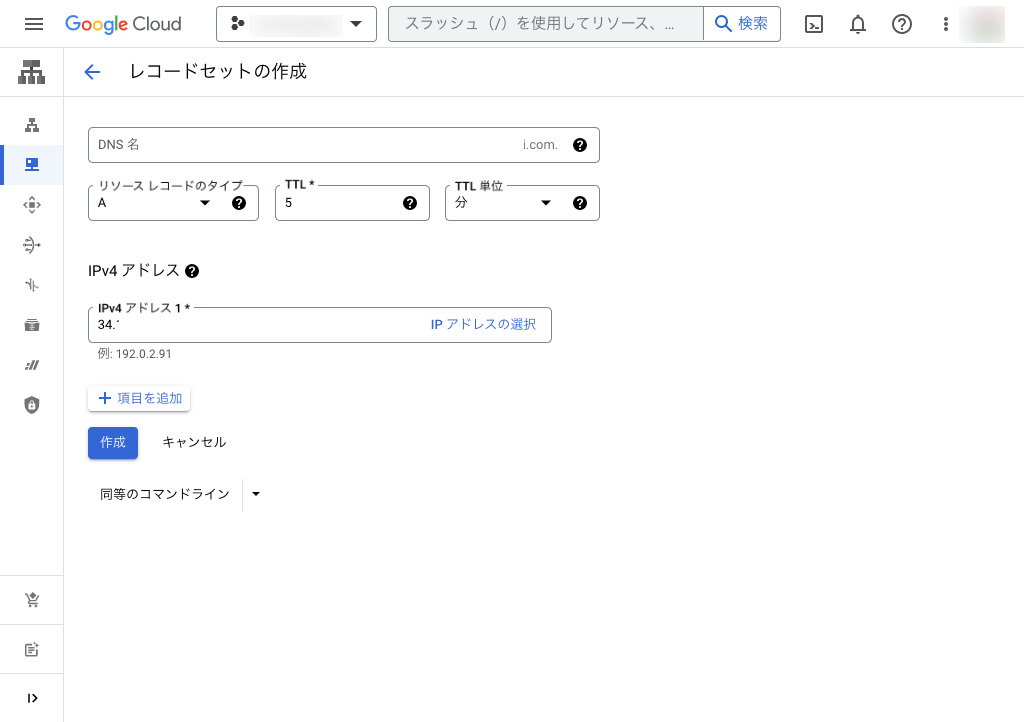
Cloud DNS でAレコードを追加します。
-
ターミナルにて、
nslookupを実行します。shellnslookup [ドメイン名]
下記のように表示されていれば成功です!
Server:		xxxx:xxx:xxxx:x::x
Address:	xxxx:xxx:xxxx:x::x

Non-authoritative answer:
Name:	[ドメイン名]
Address: 34.135.150.58-
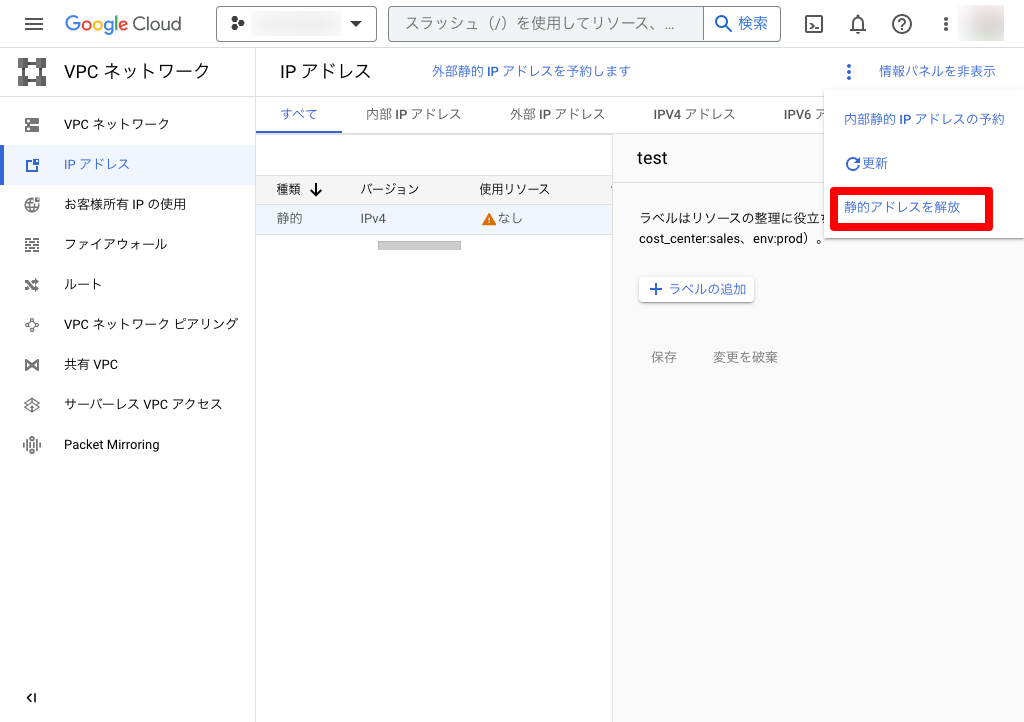
クリーニング Google DNSで作成したAレコードを削除して、静的アドレスを解放しておきましょう。
:::message
静的アドレスは、使用リソースが無しだと料金が高くなります。
:::

 Cloud Build
