
はじめに
この記事ではPower Automateで利用可能な通知手段について紹介します。
この記事の対象者
- Power Automateで使える通知手段を知りたい人
- Power Automateでメールを送付したい人
- Power AutomateでMicrosoft Teamsにメッセージを送りたい人
Power Automateとは
Power Automateは、Microsoftが提供しているサービスであり、「様々な定型業務を、自動的に機械が処理してくれる仕組み」を作ることができます。 このツールはMicrosoftの製品(TeamsやOutlookなど)だけでなく、様々なサービス(SlackやFacebookなど)とも連携が可能であり、その柔軟性から広範なエリアで活用されています。 さらに、ノーコード/ローコードで導入が可能なため、誰でも手軽に利用できる点が魅力です。
通知方法
メール送付
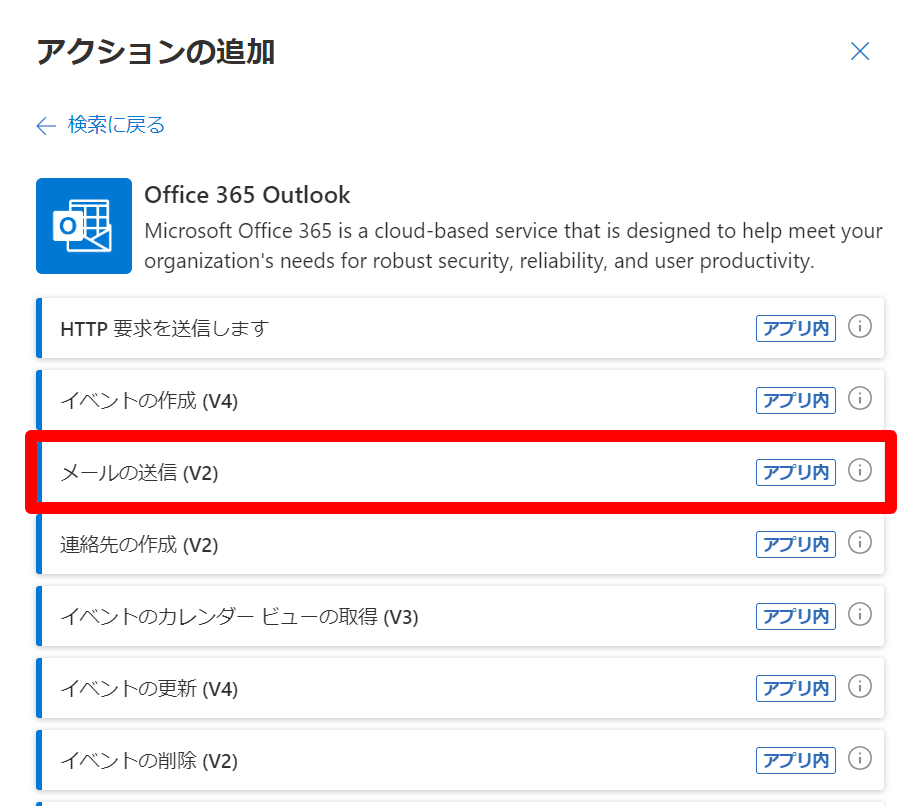
Office 365 Outlook関連のアクションの**メールの送付(V2)**を使用します。
アクションのParametersはこちらです。
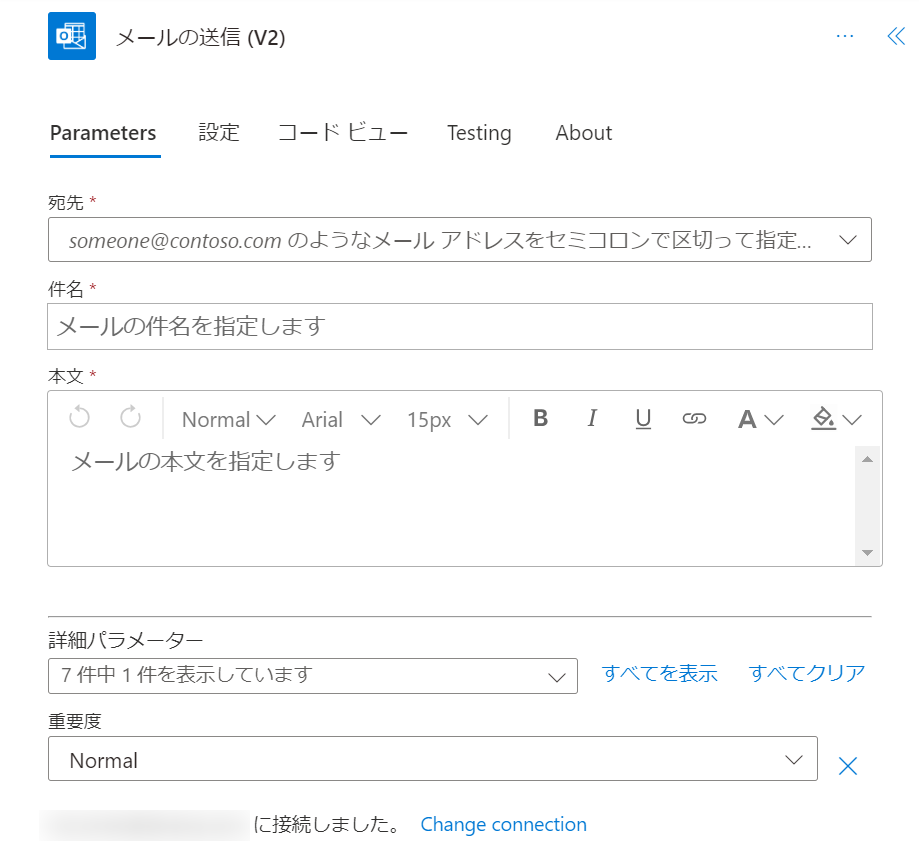
入力項目
-
宛先 メールアドレスを入力します。
:::message alert
宛先を動的に指定する方法 Microsoft Listsのユーザーやテキストのフィールド(列)からメールアドレスを取得すると、動的にメールアドレスを指定できます。
:::
-
件名 件名を入力します。
-
本文 メールの本文を入力します。
-
その他 差出人やCC、BCC、添付ファイルなども指定可能です。
Teams
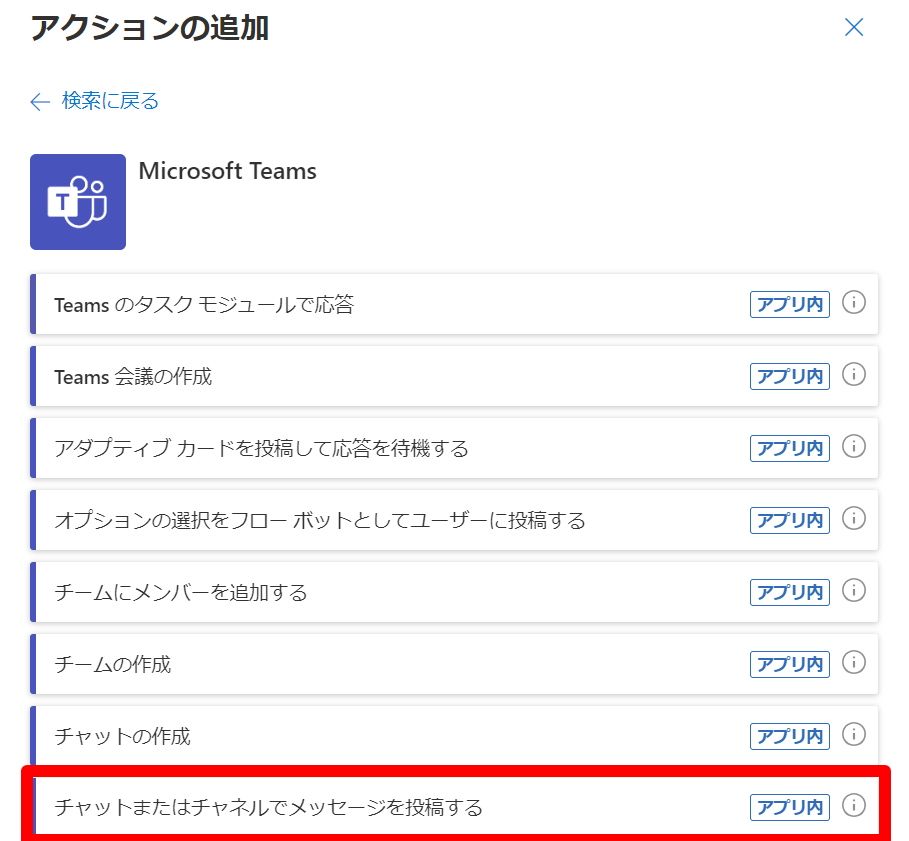
Microsoft Teams関連のアクションのチャットまたはチャネルでメッセージを投稿するを使用します。
アクションのParametersはこちらです。
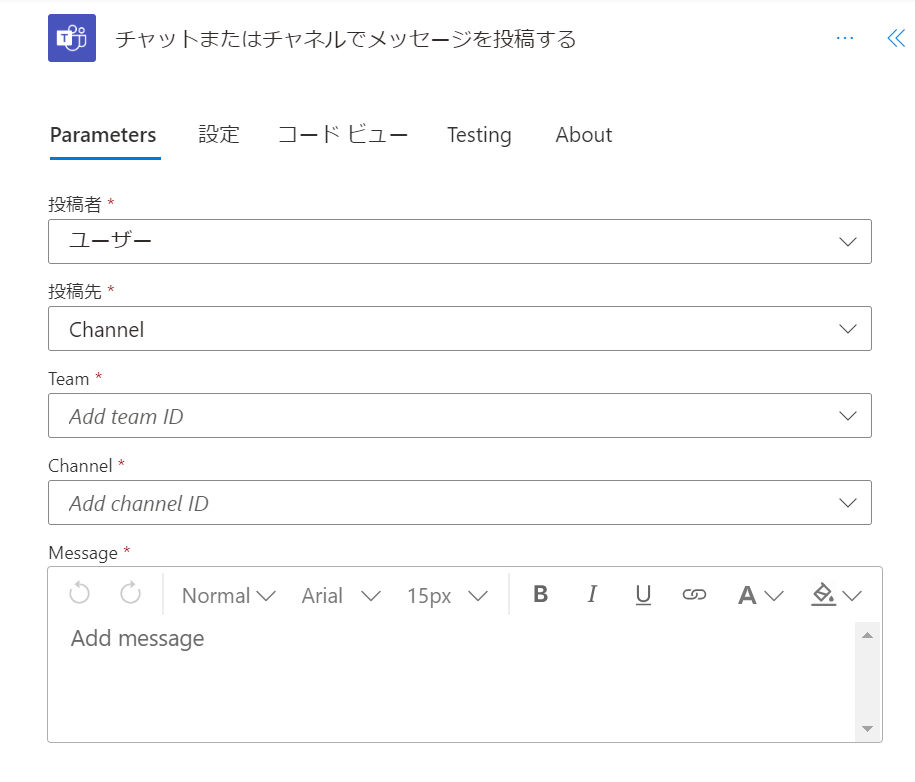
入力項目
- 投稿者 以下が選択可能です。
- フローボット
- ユーザー
- 投稿先 以下が選択可能です。
- Channel
- Chat with Flow bot(投稿者がフローボットの場合のみ選択可能)
- Group chat
- 投稿先の詳細
- 投稿先でChannelを選択した場合
- Team 送信したいチームを指定します。
- Channel 送信したいチームのチャネル名またはIDを入力します。(例:General)
- 投稿先でChat with Flow botを選択した場合
- Recipient 送信したいMicrosoftアカウントのメールアドレスを入力します。
- 投稿先でGroup chatを選択した場合
- Group Chat 送信したいグループ名またはIDを入力します。
- Message 送信したいメッセージを入力します。
Power Apps
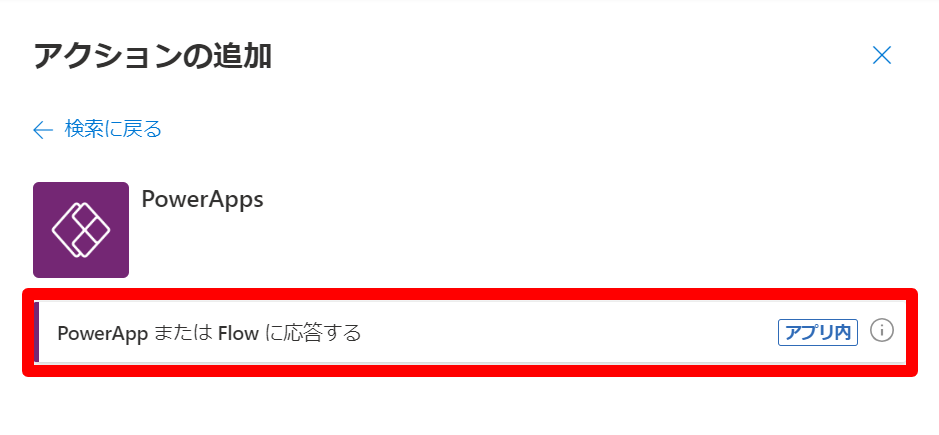
PowerAppsのアクションのPowerApp または Flowに応答するを使用します。
 アクションのParametersは任意で決めることができます。
ここで決めたパラメータがPowerApps側に送信されます。
アクションのParametersは任意で決めることができます。
ここで決めたパラメータがPowerApps側に送信されます。
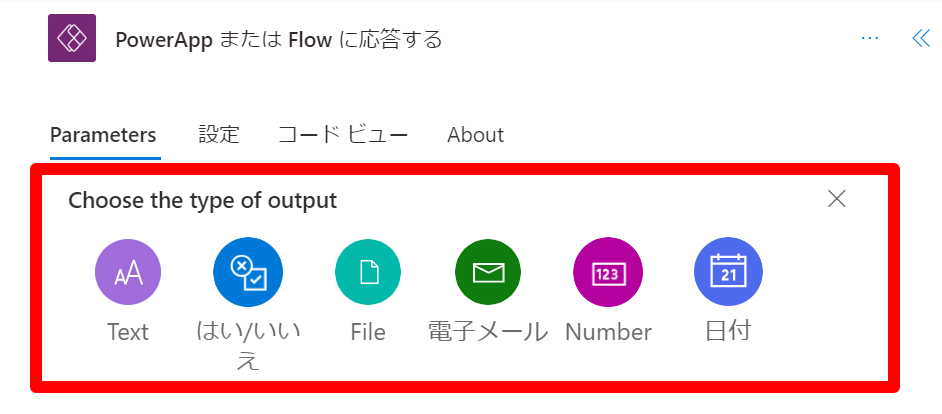
使い道 この機能はPowerAppsとPowerAutomateを連携させている場合のPowerAutomate側でのエラーをPowerApp側で表示させるために使われることが多いです。
おわりに
この記事ではPower Automateでよく使われそうな通知手段について紹介しました。 Microsoft Listsと連携すると動的に宛先が指定できるので便利です。 Power Automateはフローのテンプレートを提供しているので、参考に載せておきます。
参考
https://learn.microsoft.com/ja-jp/power-automate/
https://powerautomate.microsoft.com/ja-jp/connectors/details/shared_flowpush/notifications/

