
はじめに
本記事は、Google Cloud を組織で使うことを想定した、Cloud Identity (Free Edition)の登録から、Google Cloudでの組織作成までの手順を紹介します。
Cloud Identity とは
Google Cloud の組織とは
組織の手順
前提
- 組織に登録するドメインがありドメインに登録できること
- DNSにTXTレコードを登録する必要があります。
Cloud Identity アカウントを登録する
まずは、Cloud Identity アカウントを作成します。管理者のアカウントになります。 参考
https://support.google.com/cloudidentity/answer/7390066?hl=ja&sjid=15441968262582141747-AP
-
登録ページにアクセスします。 ここからCloud Identity Freeに登録します。
-
ビジネス名、従業員数を指定して
次へを選択します。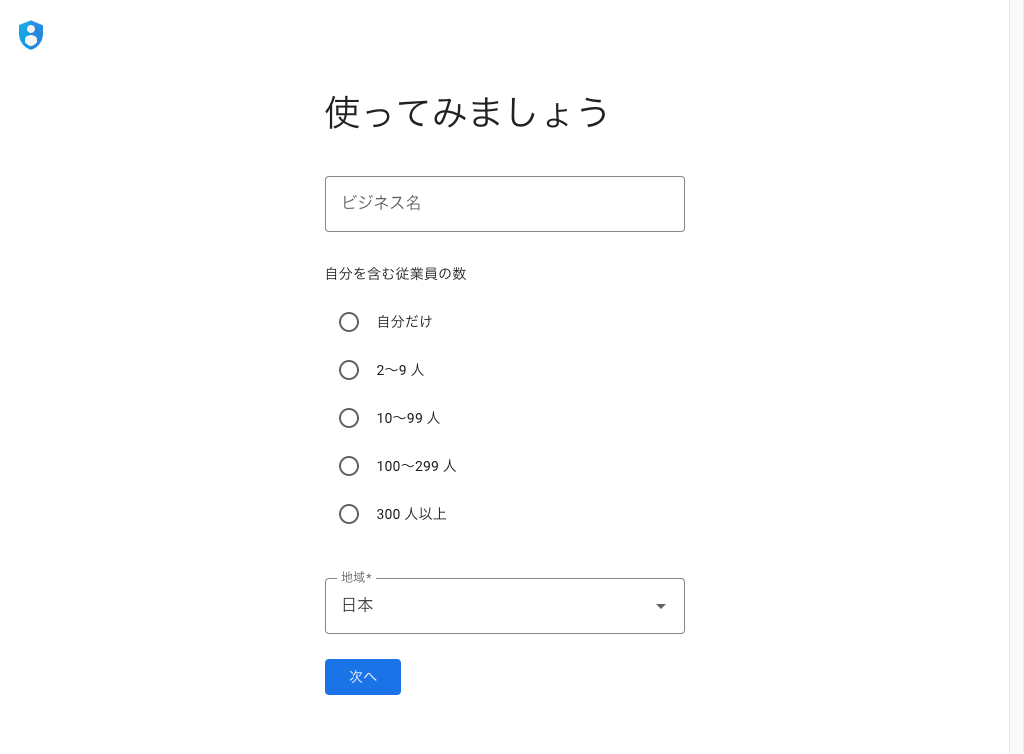
-
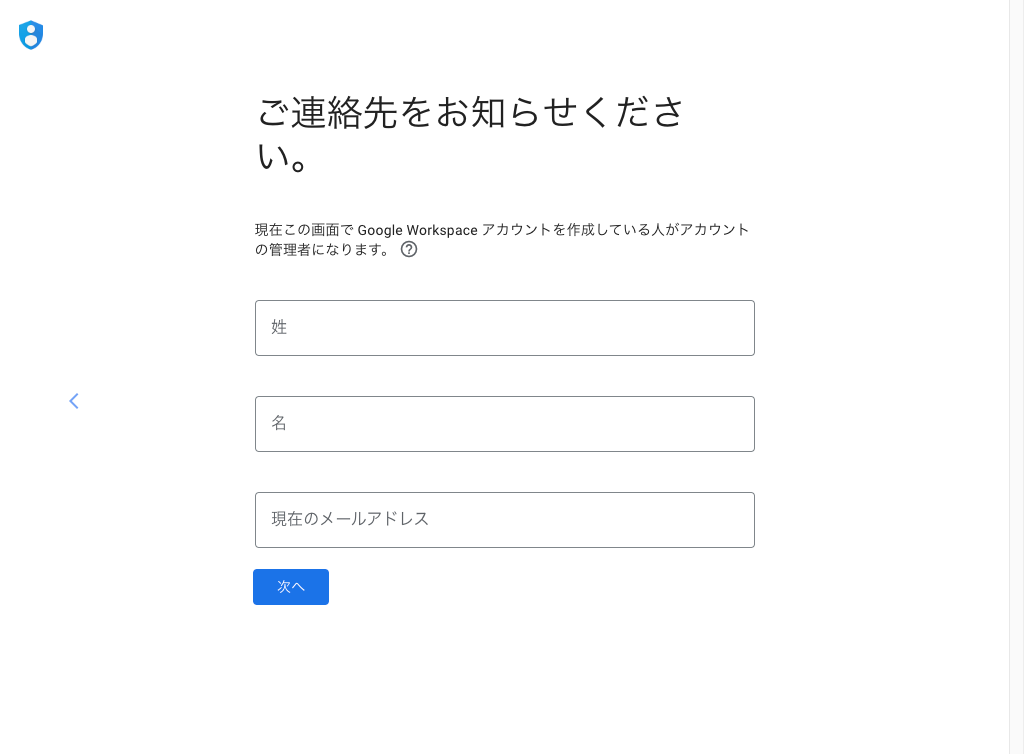
連絡先を記入して
次へを選択します。:::message
Googleからの連絡用のアカウントです。
:::
-
ドメインを記入して
次へを選択します。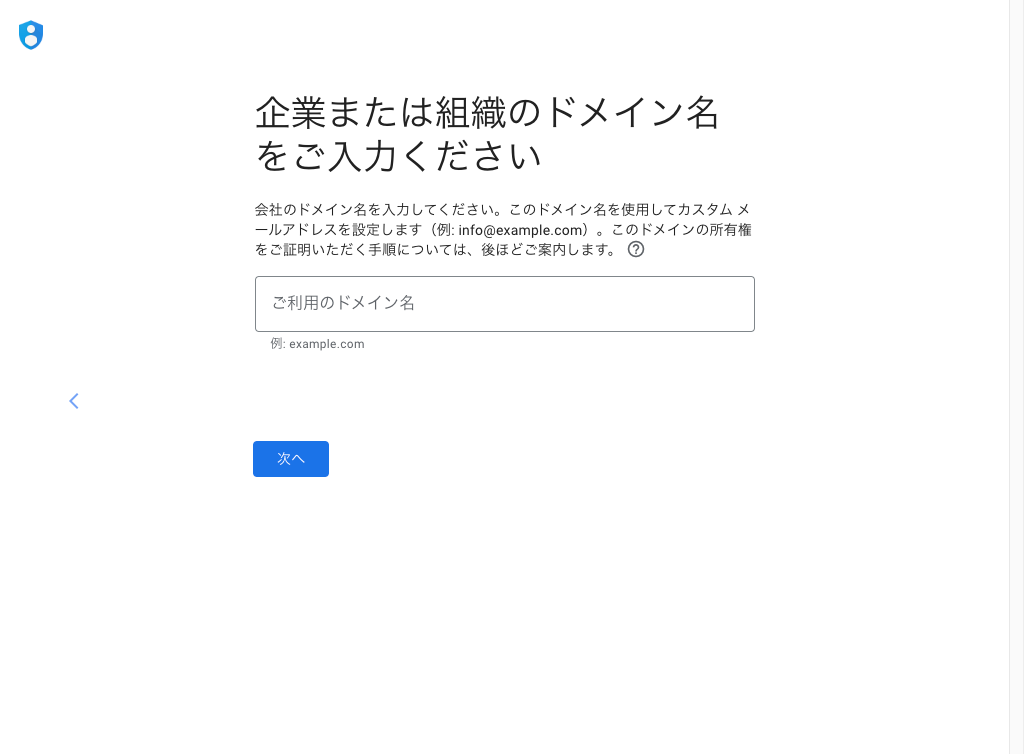
-
ドメインを確認して
次へを選択します。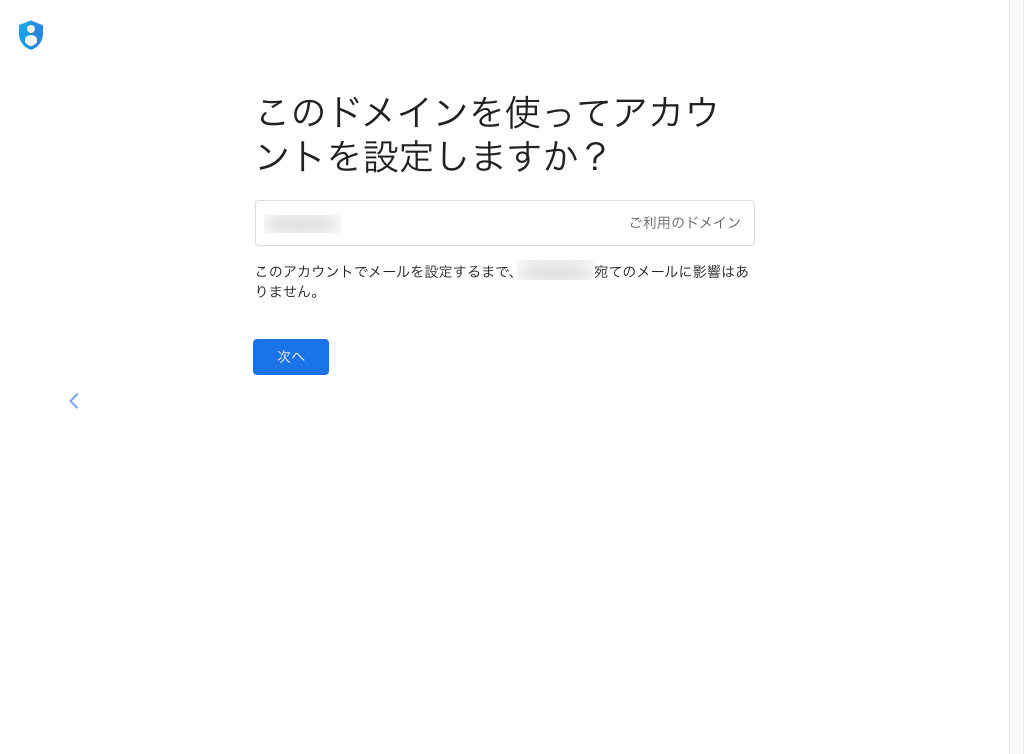
-
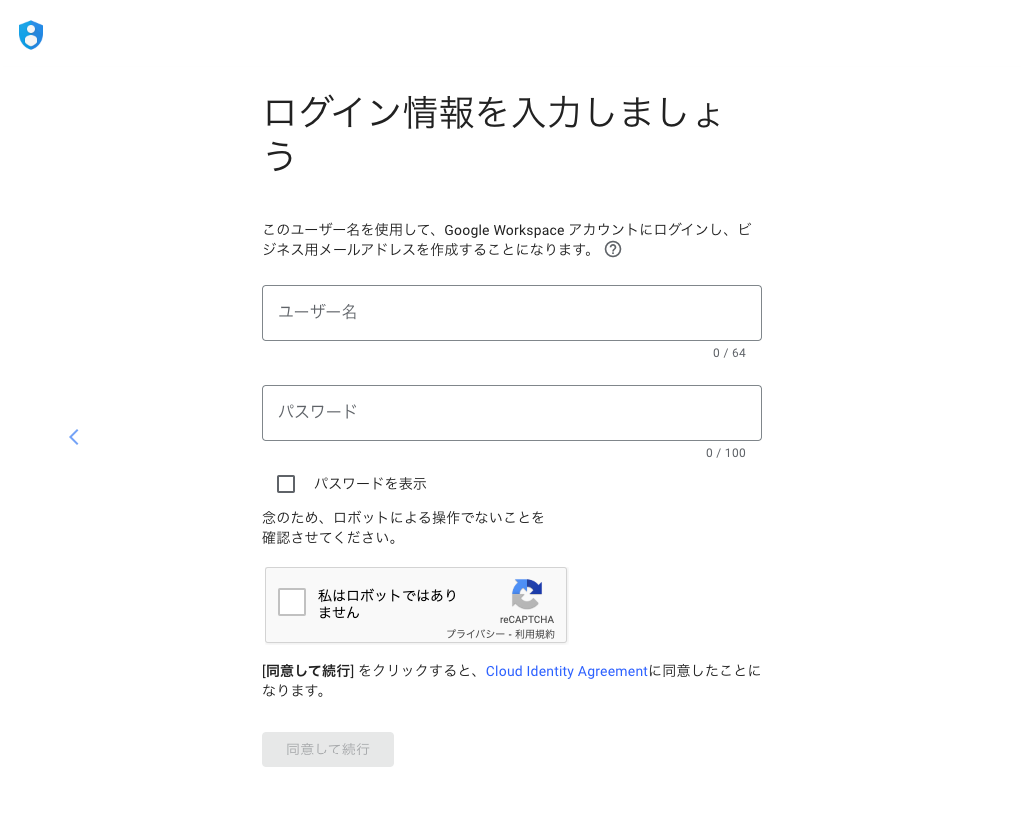
ログイン情報を入力して、
同意して続行を選択します。:::message
作成する Cloud Identity アカウントです。
:::
:::message
以上で、Cloud Identity アカウントの作成は完了です。
:::
管理コンソールでの作業
次に管理コンソールでドメインを設定します。
-
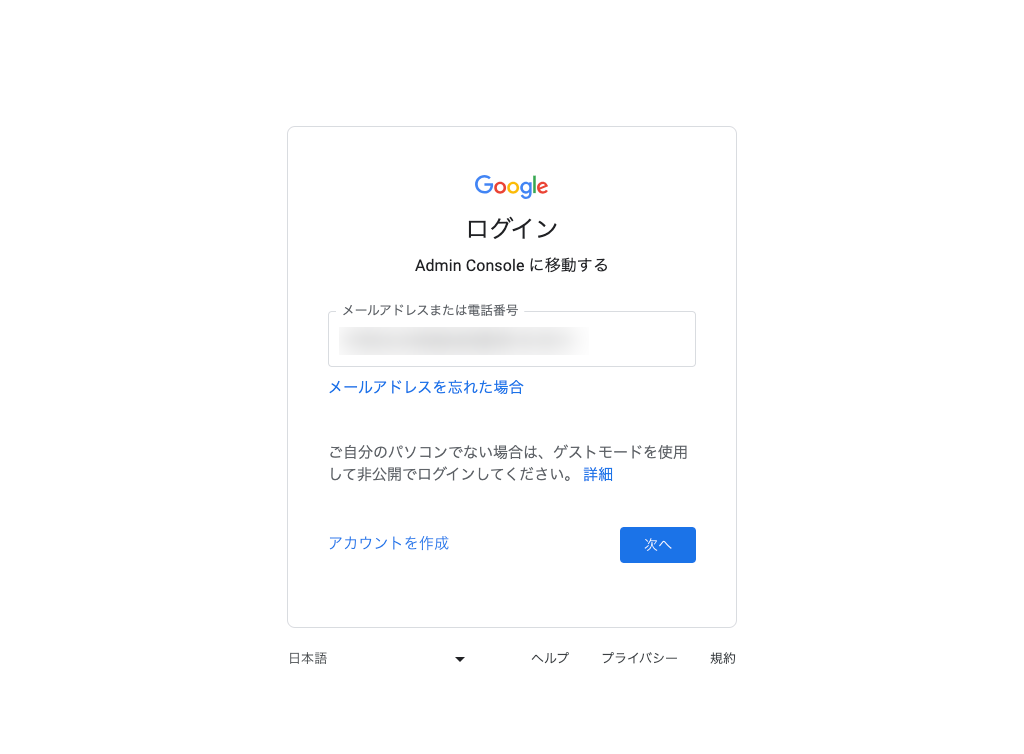
先ほど作成したCloud Identity アカウントを使ってログインをします。
-
理解しましたを選択します。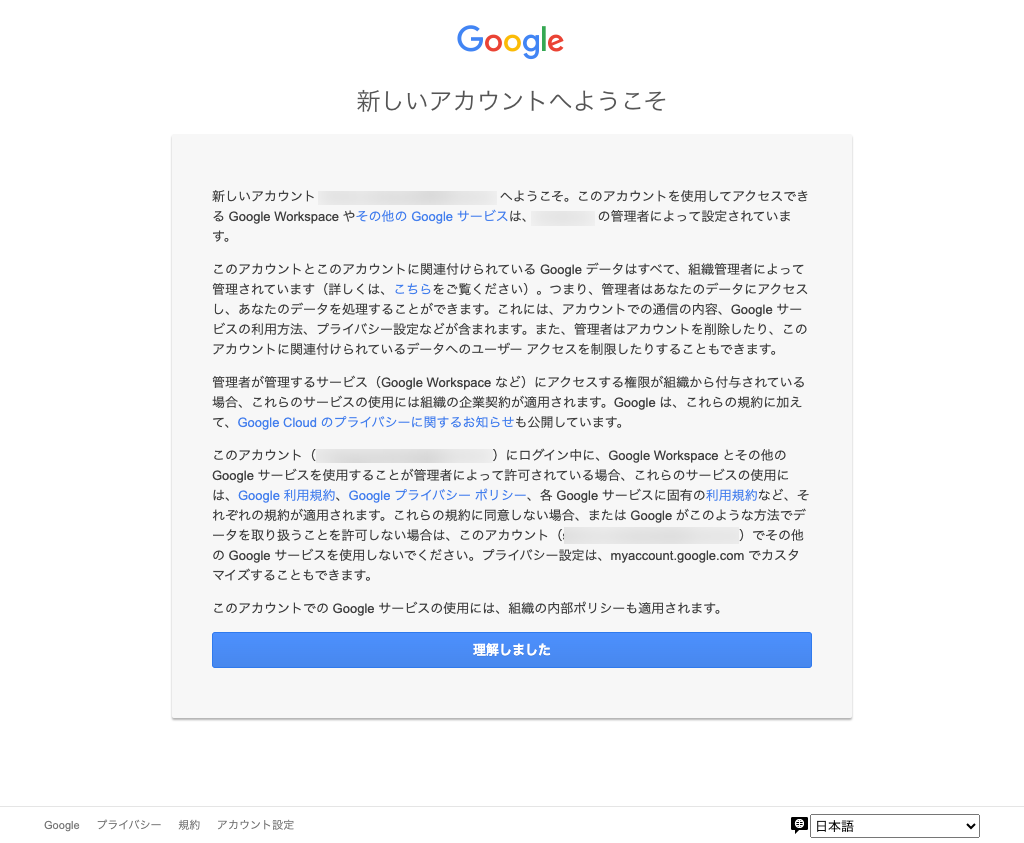
-
管理コンソールで、先程登録したドメインを選択し、
保護をを選択します。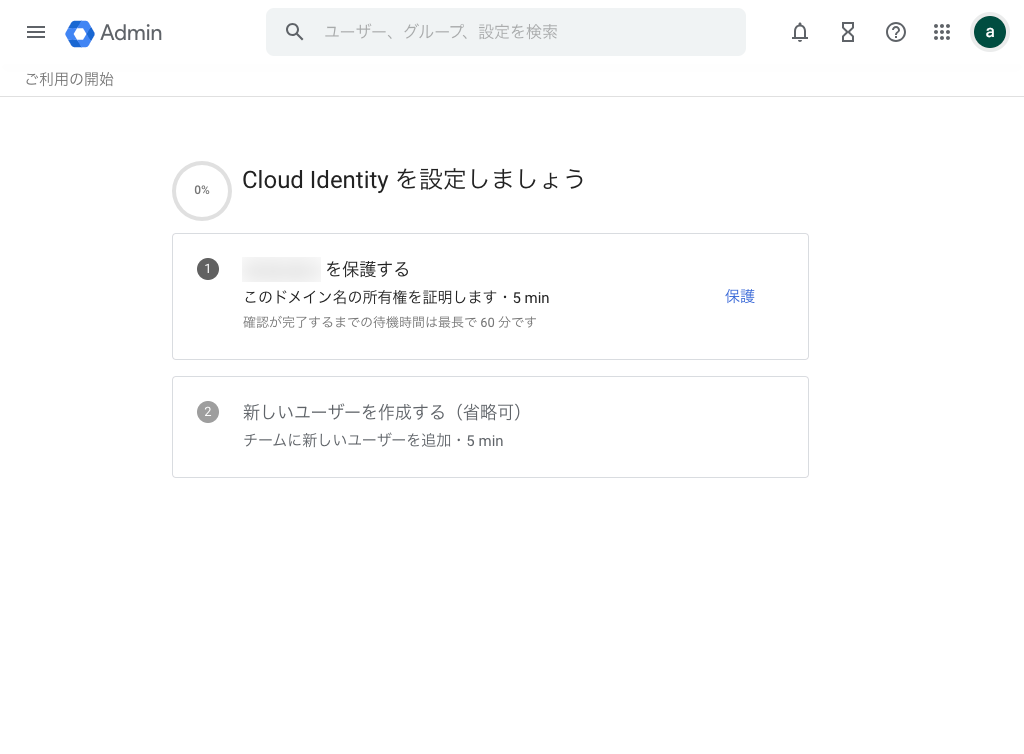
-
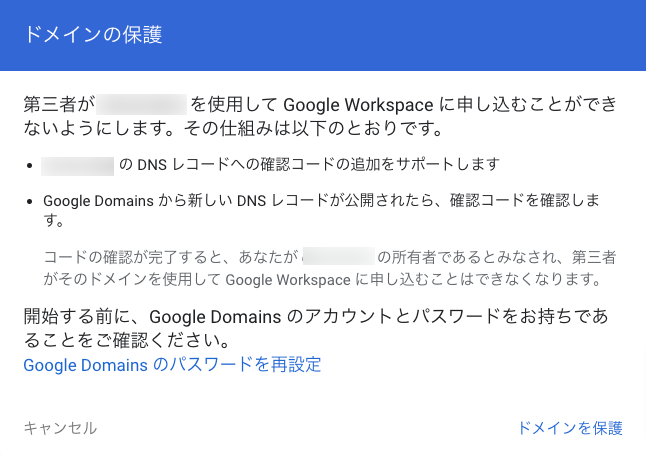
ドメインを保護を選択します。
-
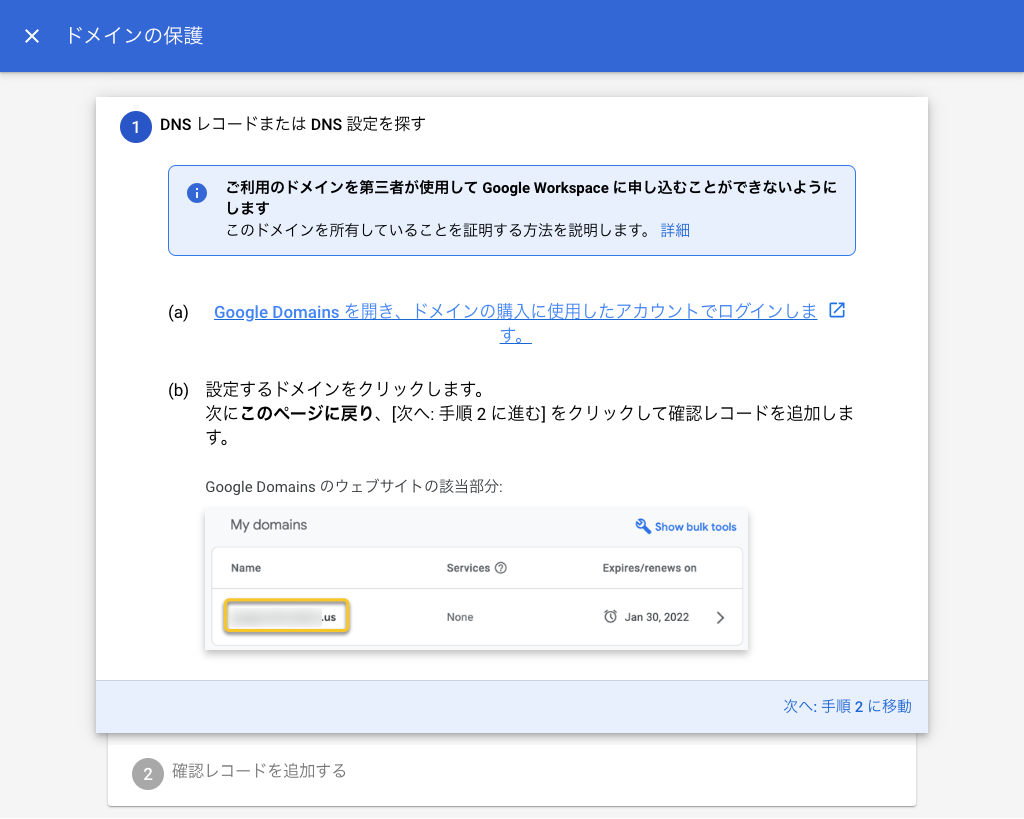
ドメイン保護を設定します。 表示されたページを参考にご契約のドメイン取得事業者のDNSにTXTレコードを追加します。
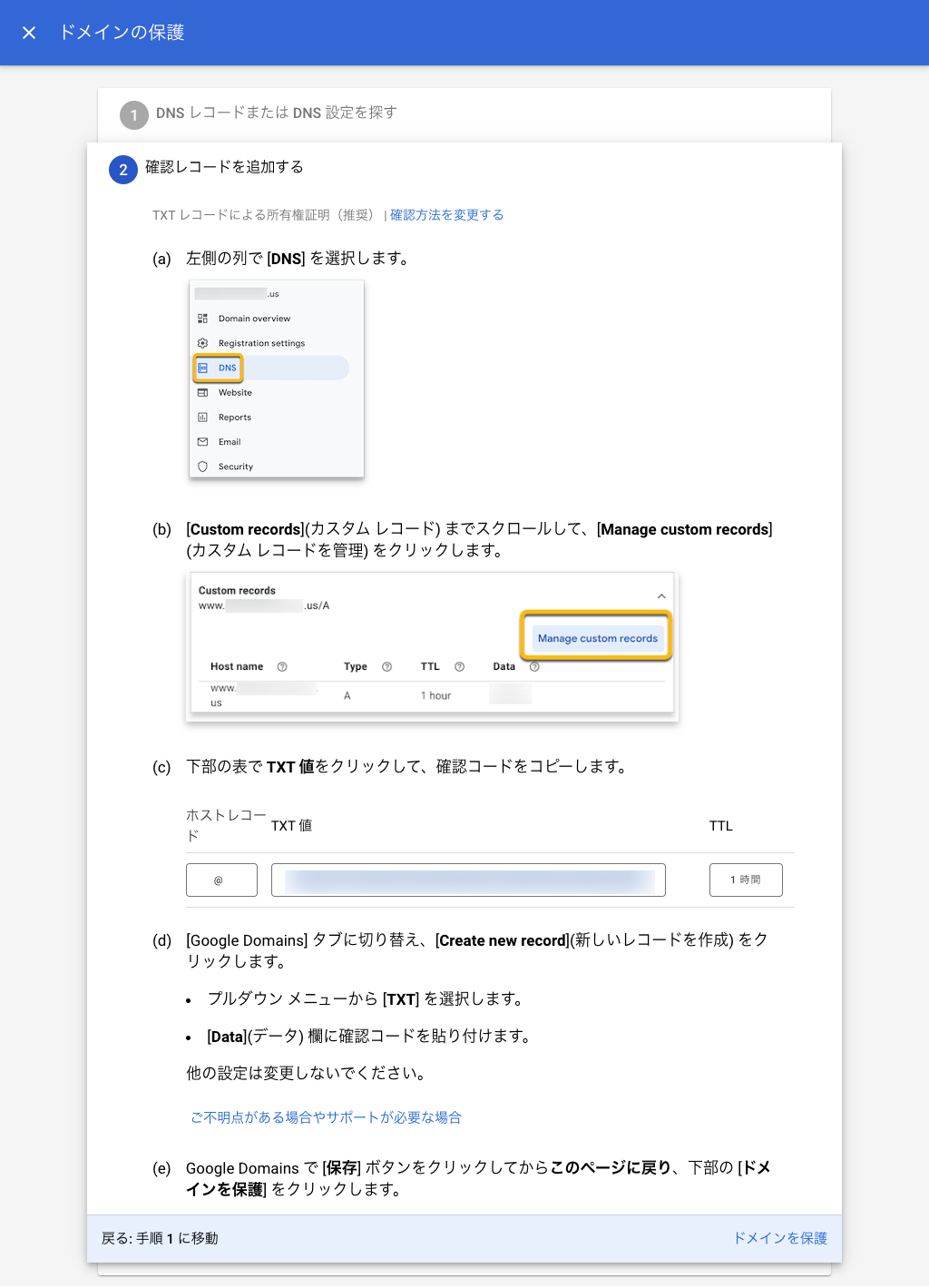
ドメインを保護を選択します。 -
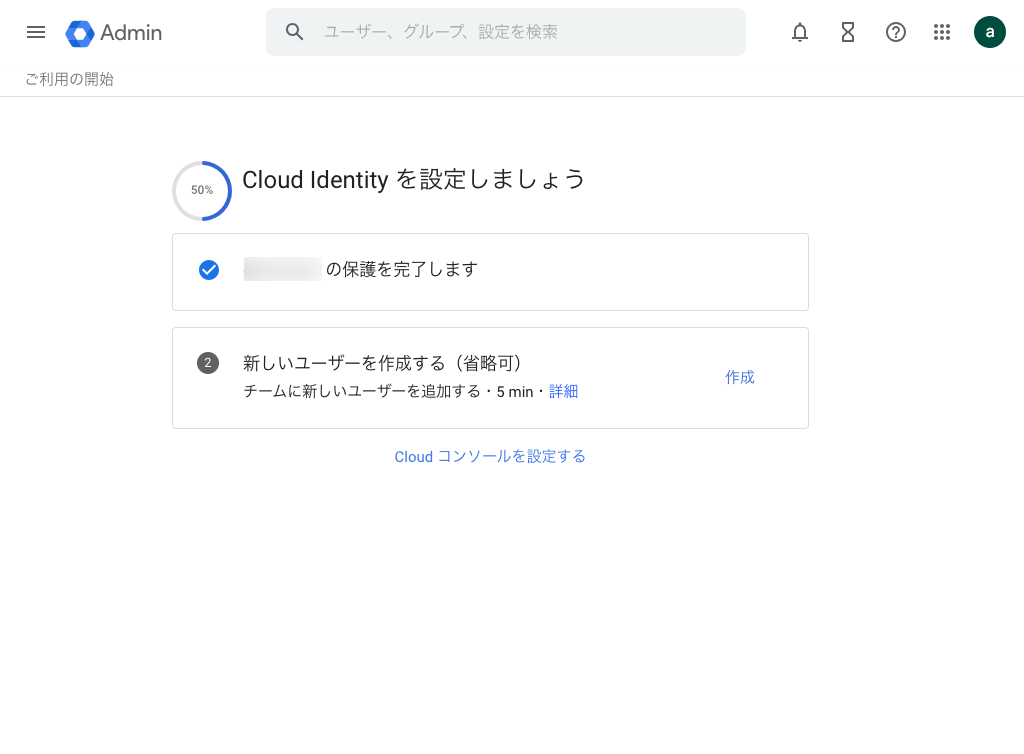
ドメインの保護が成功したら下記の画面が表示されます。
:::message
以上で、ドメインの設定は完了です。
:::
-
(省略可)
サブスクリプションを選択します。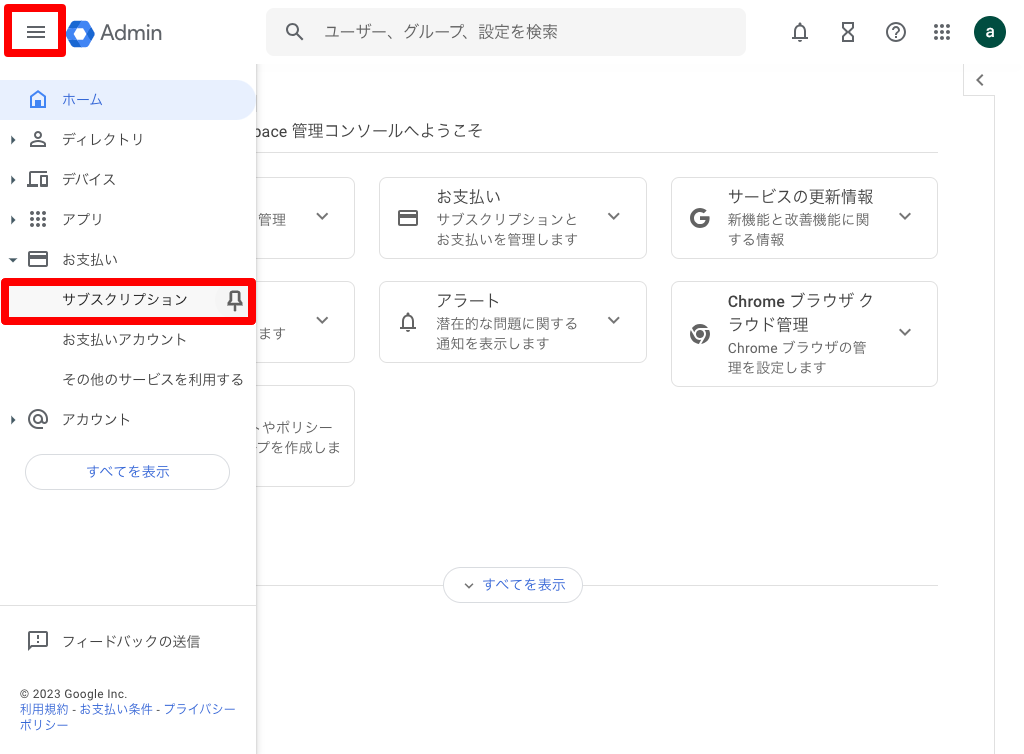
-
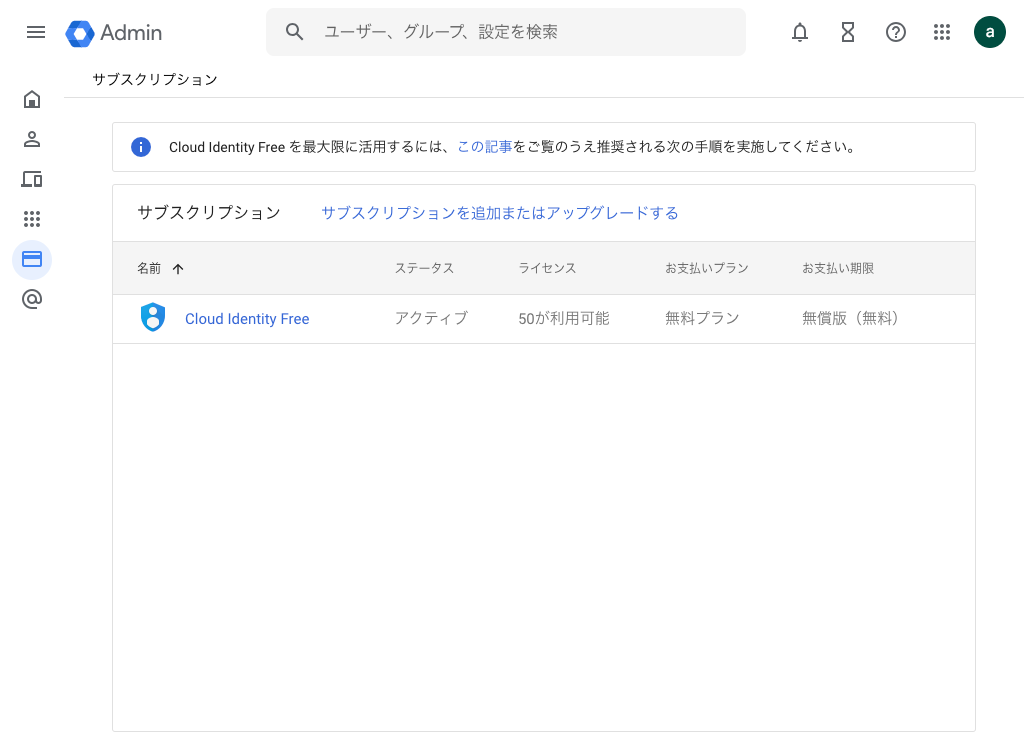
(省略可)Cloud Identity Free が表示されていることを確認します。
Google Cloud での組織の確認
最後に、Google Cloud でも組織ができていることを確認します。
-
ここからGoogle Cloud へアクセスします。
-
書き赤枠の
組織なし(プロジェクトの選択 、[組織名])を選択します。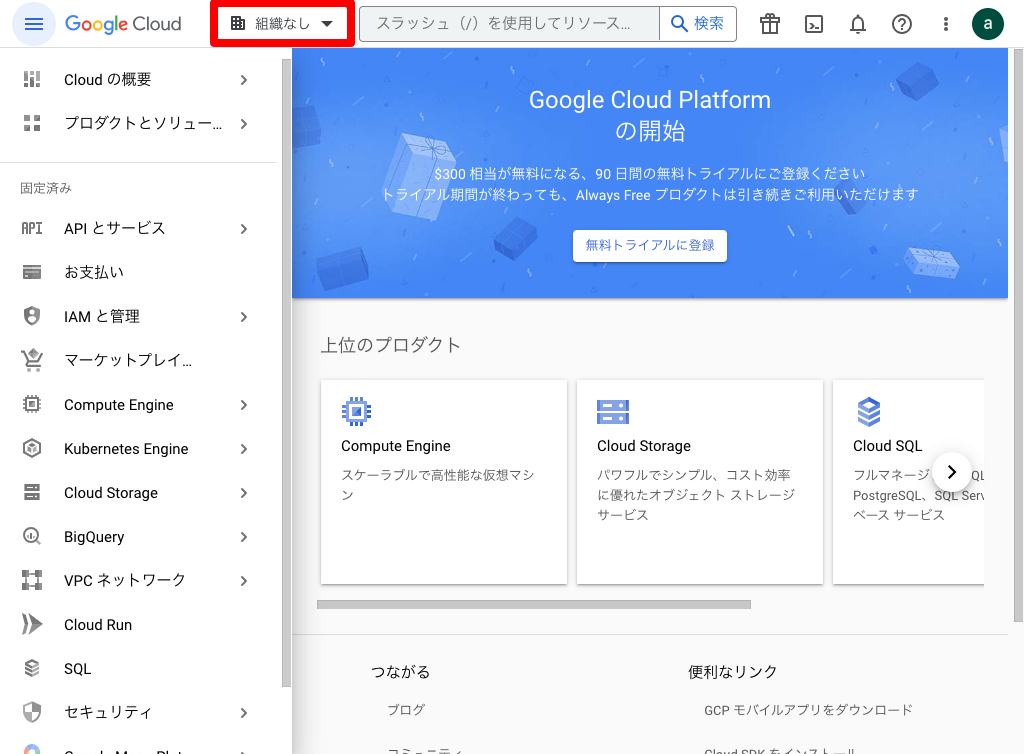
-
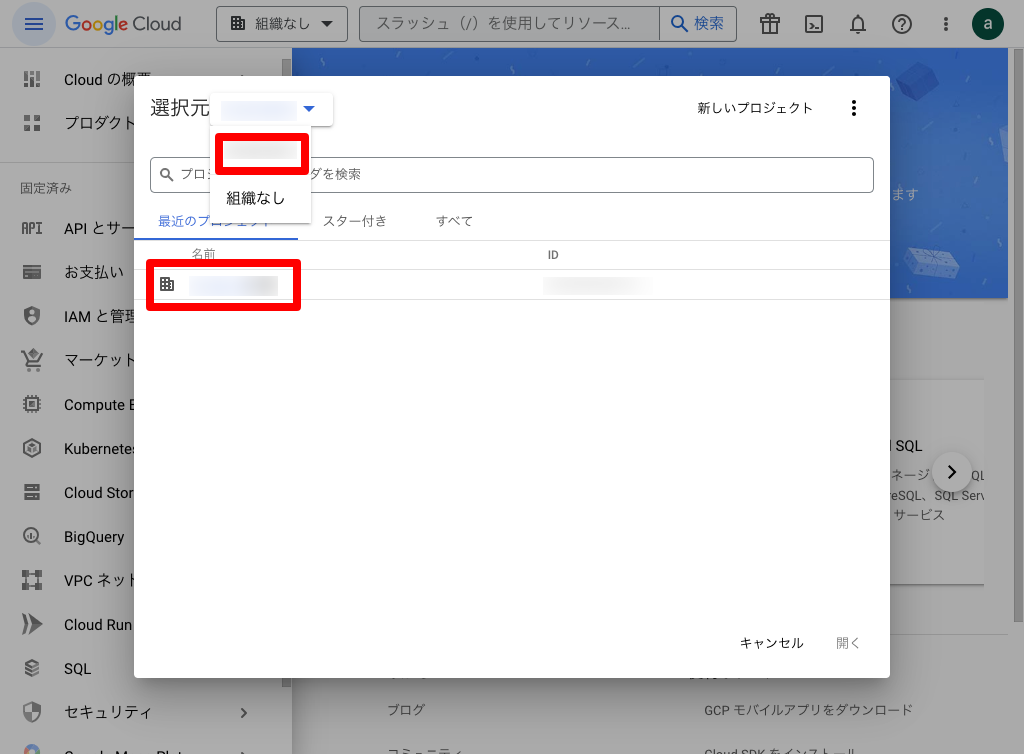
組織名を選択し組織を選びます。
:::message
組織リソースが作成されて反映されるまでに時間がかかります。
:::
:::message
以上で、組織の作成は完了です。
:::

 Cloud Build
