
はじめに
近年、AI技術が進化する中、日々の業務や学習の効率を劇的に向上させるツールが段階的に登場しています。Googleが開発した「NotebookLM」もその一つで、AIを活用した強力な知識管理ツールです。 「NotebookLM」の特徴は、ユーザーがアップロードした資料を基に
- 情報整理
- 要約
- 資料の内容への質問に回答 をしてくれる点です。 たとえば、何ページもある資料を読まないといけないときに「NotebookLM」を使えば、その資料の要約と重要なポイントが一瞬でわかる、わからない部分については質問して回答を得られるなど、効率よく学習や作業を進められます。
この記事では、
- NotebookLMの主な機能
- 使い方
- 活用事例 などを初心者にもわかりやすく解説していきます。

この記事の対象者
- NotebookLMの使い方を知りたい人
- 自分の業務に活用できるか知りたい人
- AIを使って業務効率化をしたい人
NotebookLMの機能
色々なファイルがアップロードできる
NotebookLMは、Googleドキュメント、PDF、URLなど多様なファイル形式をサポートしています。 アップロード可能なファイルの詳細はこちらの一覧をご覧ください。 さらに、日本語を含む200以上の多言語に対応しており、異なる言語間での情報共有やコミュニケーションがスムーズに行えます。
AIが内容を分析して、要約してくれる
ユーザーがアップロードしたドキュメント(PDF、テキストファイル、Googleドキュメントなど)の内容を理解し、重要なポイントを抽出して要約します。 また、テキストだけでなく、ドキュメント内の画像やグラフ、図なども理解し、分析することができます。
知りたいことを質問できる
ユーザーの質問に対して、ソースに基づいた回答をしてくれます。 さらに、複数のファイルをアップロードすると、すべての関連情報をまとめた上で回答してくれるんです。 回答には引用元が明示されており、回答の信頼性が担保されています。 NotebookLMは、いわば自分専用のFAQボットといえますね。
回答の整理ができる
AIへの質問ができるだけでなく、ノート上で回答の整理や、回答に対して要約などの指示をすることもできます。
- 整理
- AIの回答を保存・ピン留め
- 複数の回答を一つのメモにまとめる
- 指示
- 要約
- 回答の概要の作成
- 学習ガイドの作成
ノートを共有・共同編集できる
アクセス権限を付与することで、ノートを共有することができます。 権限設定では、**「閲覧権限」または「編集権限」**を選ぶことができ、状況に応じた対応が可能です。 **「アクセス権の取り消し」**もいつでも行えます。
使い方
1.Googleアカウントでログイン
まず、NotebookLMを使用するには、**「個人のGoogleアカウント」または「企業のGoogle Workspaceアカウント」**が必要です。 以下のNotebookLMのURLをクリックし、ご自身のGoogleアカウントでログインします。 Google NotebookLM
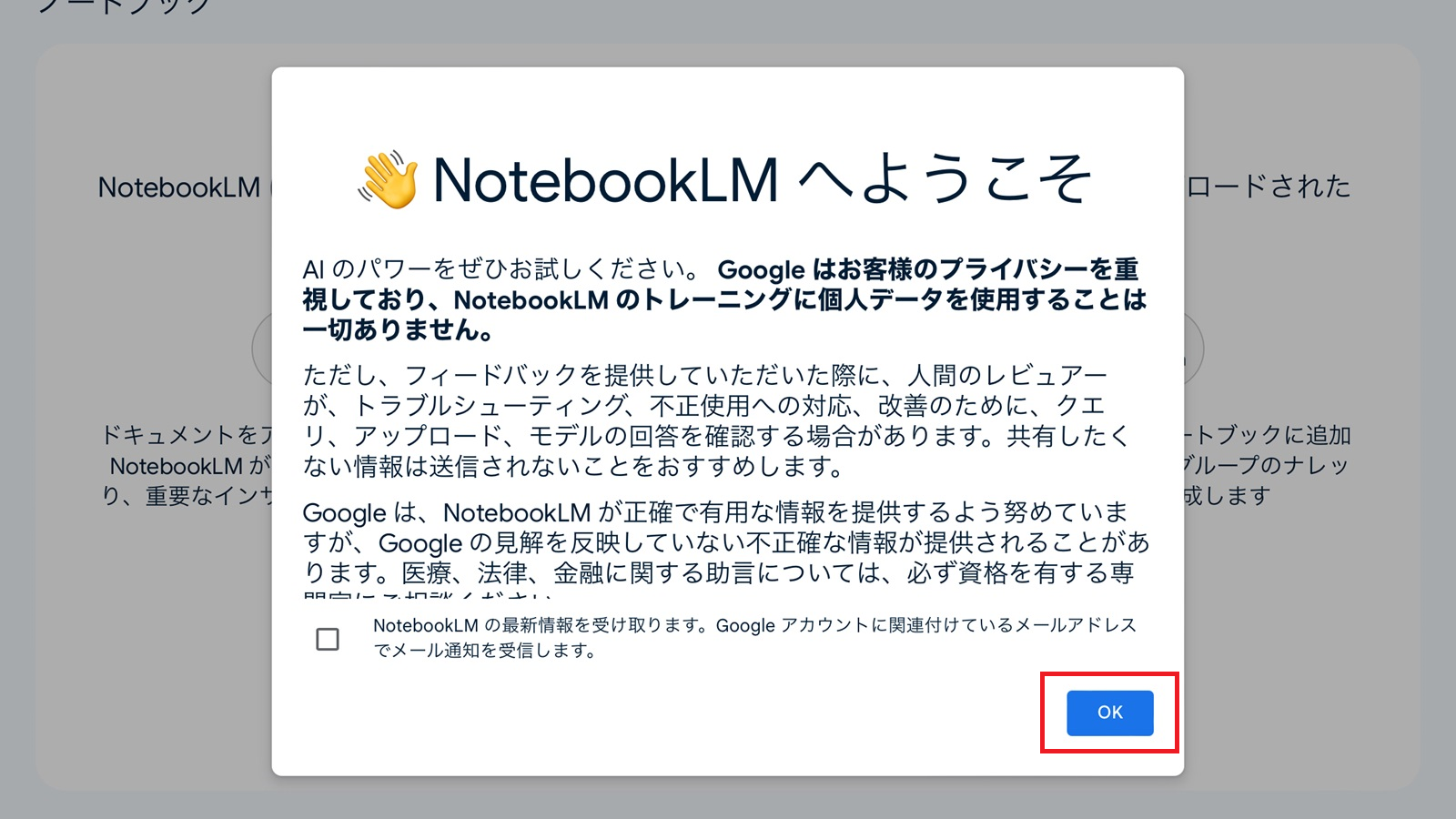
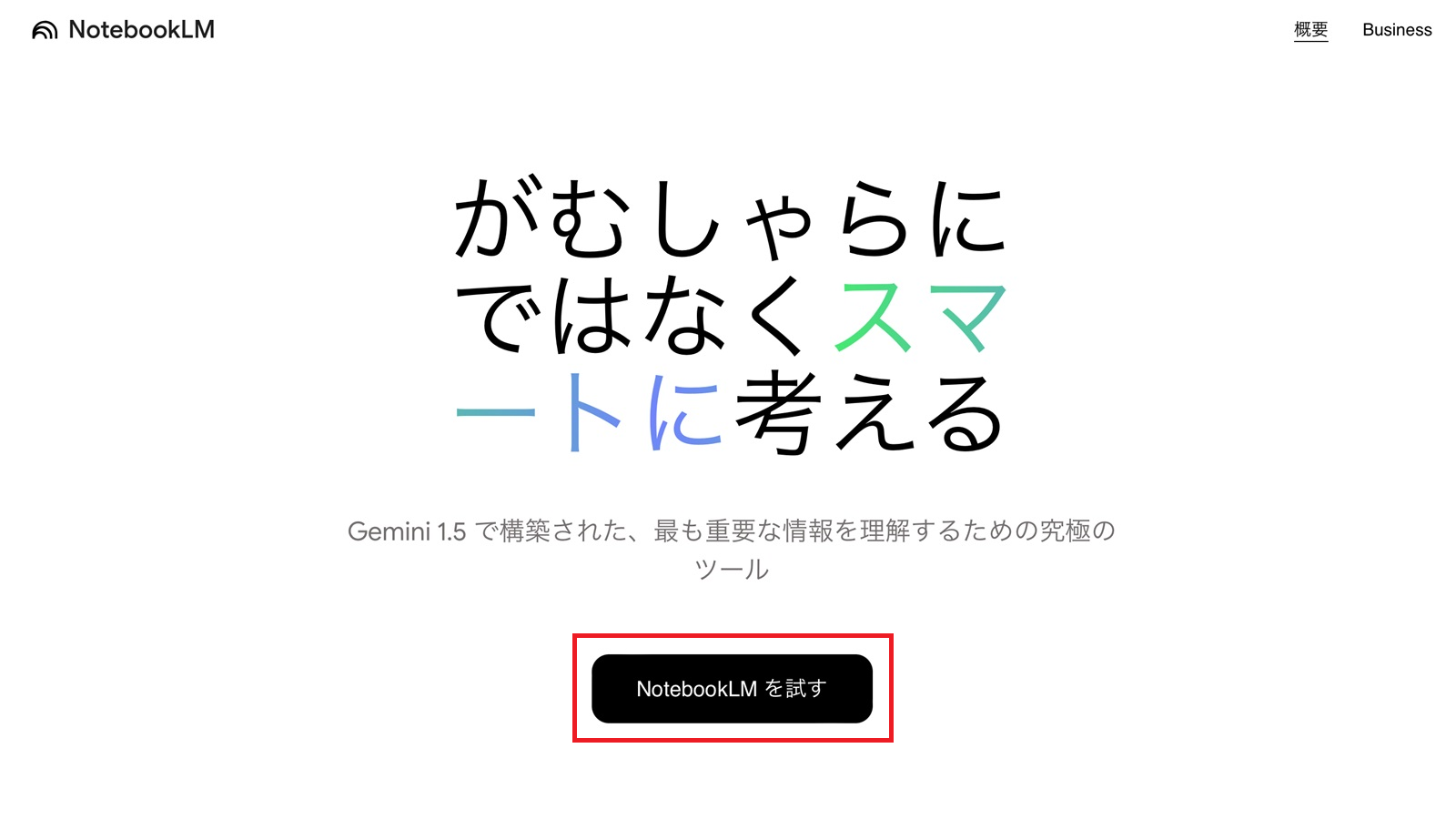 まず、NotebookLMの個人データの取り扱いと、注意点が出てきます。
OKを押して次へ。(最新情報のメール通知のチェックボックスはお好みで)
まず、NotebookLMの個人データの取り扱いと、注意点が出てきます。
OKを押して次へ。(最新情報のメール通知のチェックボックスはお好みで)
2.新しいノートブックを作成する
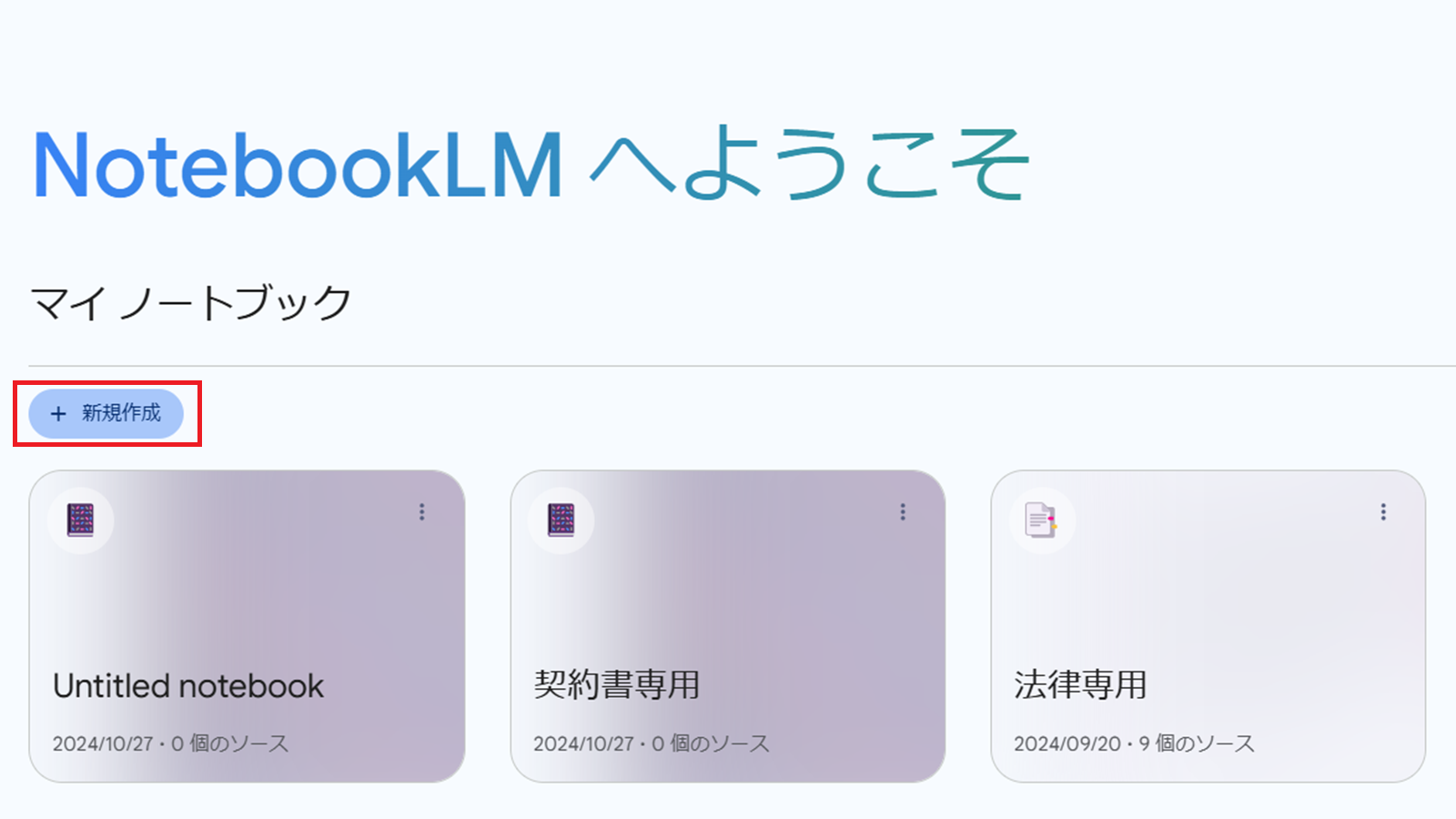
NotebookLMにアクセスすることができました。 まずは**「新規作成」をクリックして、ソースを追加**していきます。 ノート毎に「契約書専用」や「法律専用」など分けて、業務やカテゴリごと情報を管理ができます。
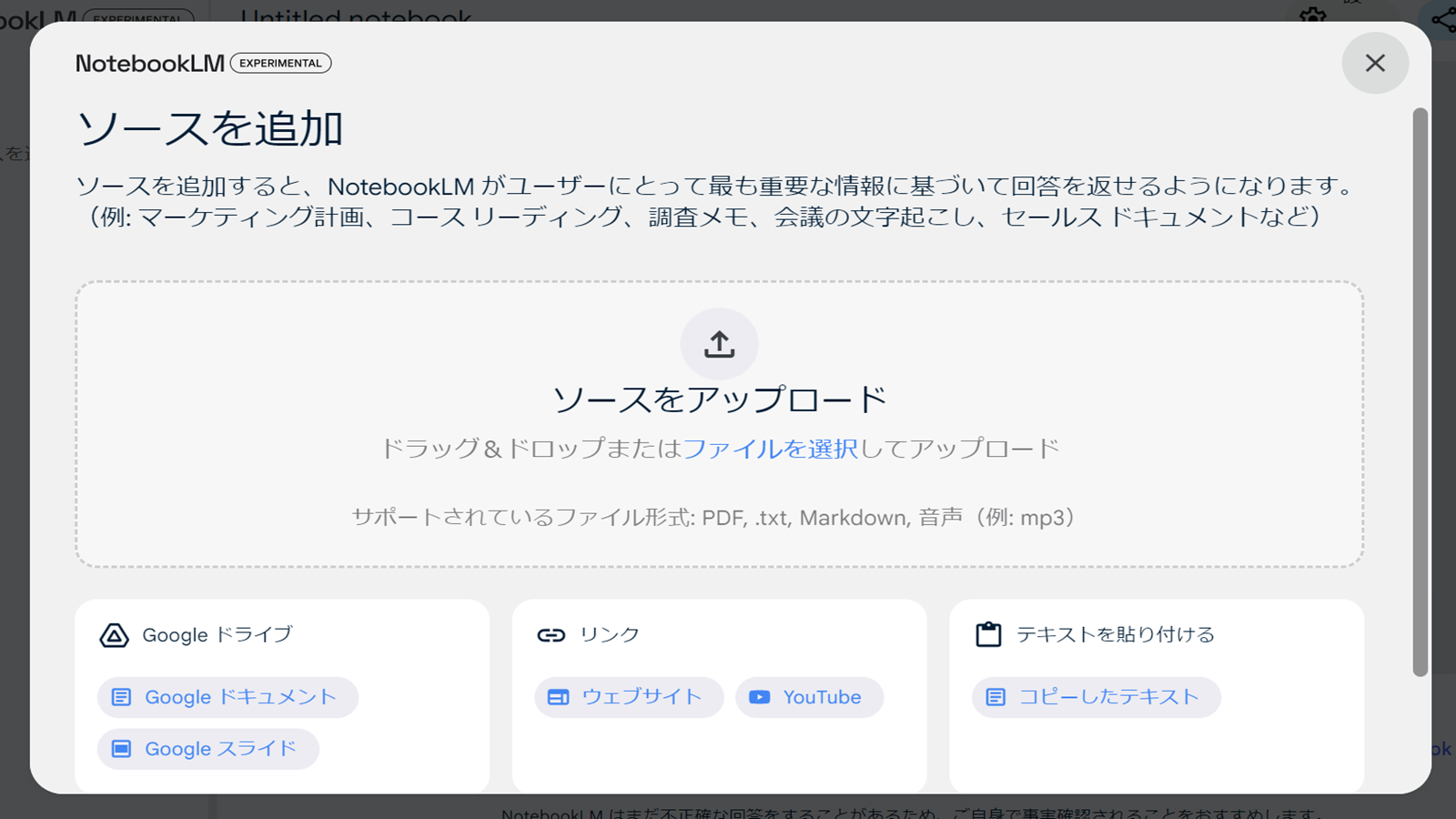
3.ソースを追加する
今回は、URLのソースを使用して、令和6年の年末調整について情報整理をしてみます。 国税庁のHPに掲載されている資料のURLを貼り付けます。
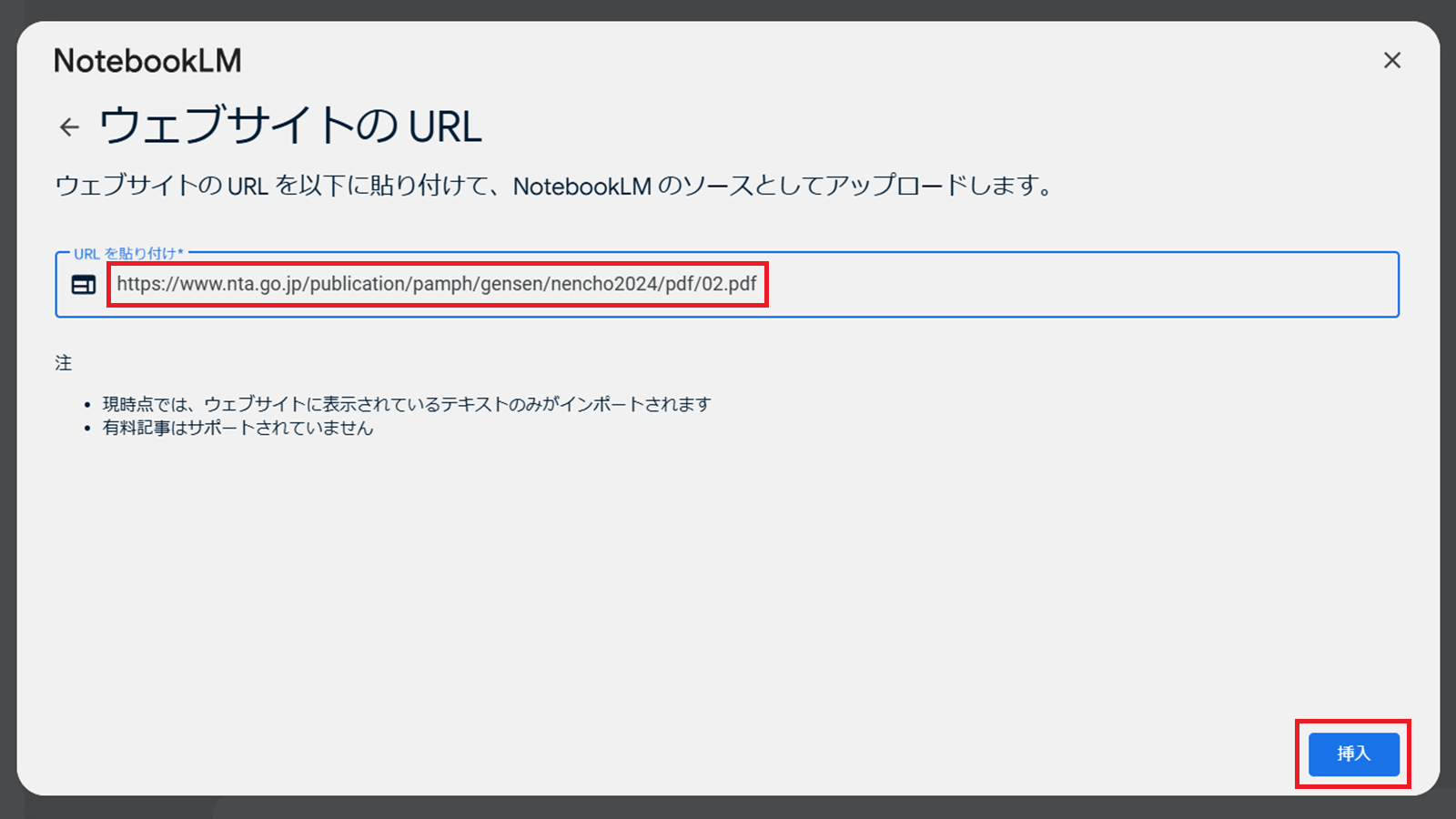 URLを貼ると、自動で概要・質問の候補などを作成してくれました。
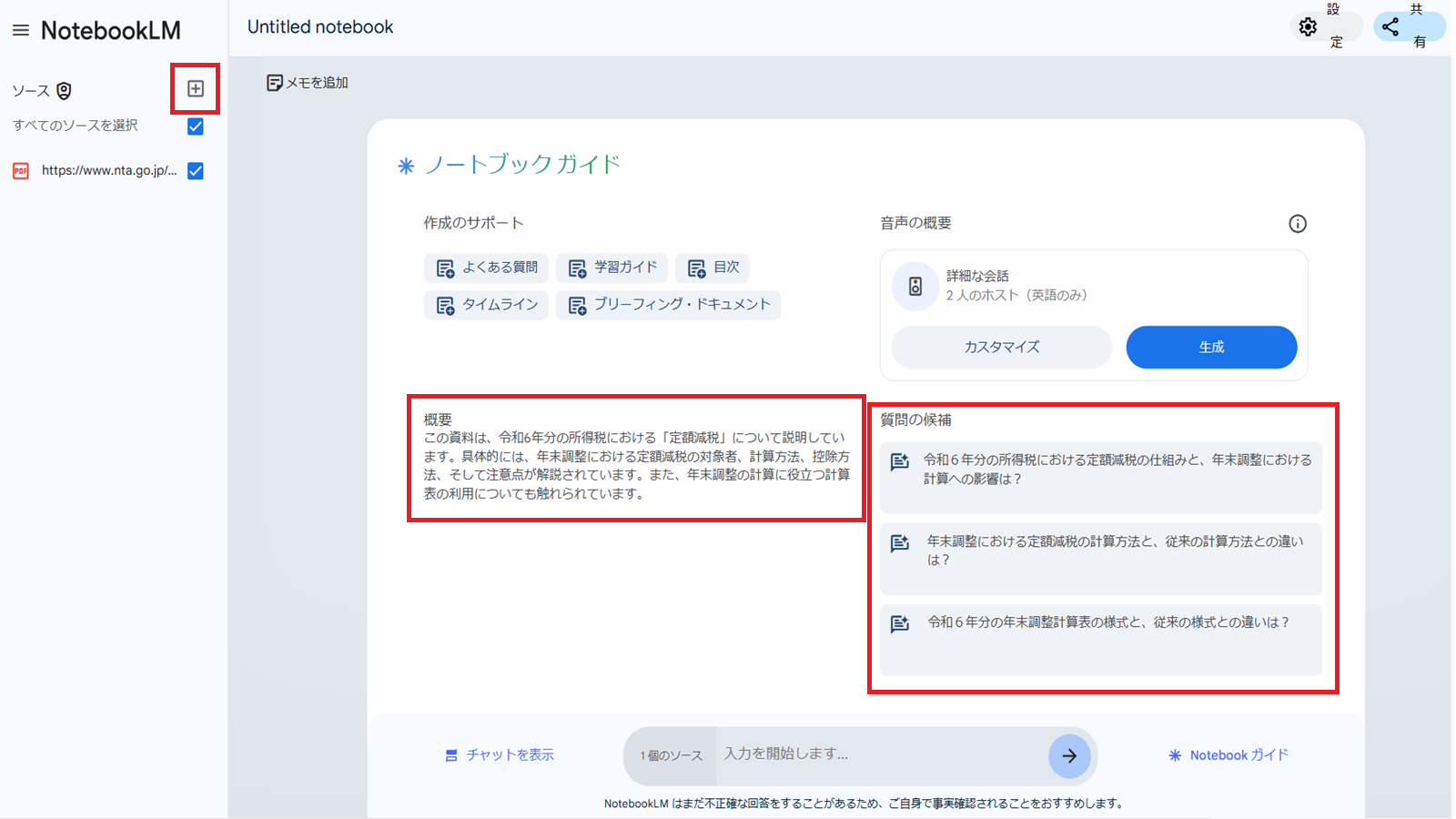 ソースは最大50個まで追加可能です。
NotebookLMは、アップロードした複数のドキュメントや資料の間の関連性を自動で検出し、関連情報をまとめた上で回答してくれます。 そのため、回答の精度を向上させるには、幅広い情報を網羅できるように複数のソースをアップロードするのが有効ですね。
ソースを追加する場合には、左サイドバーの「+」ボタンから追加できます。
4.質問する
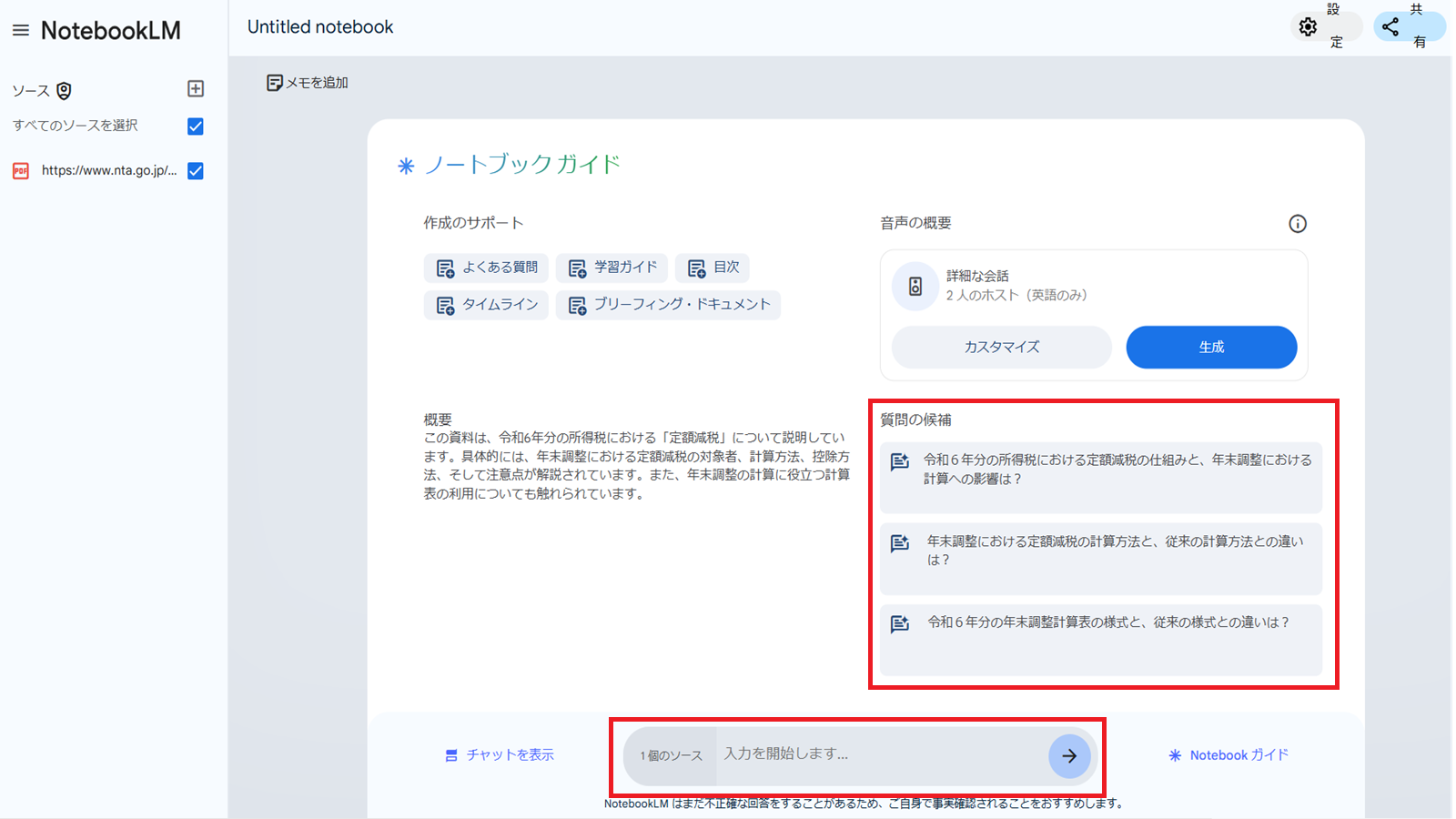
自動で作成された**「質問の候補」をクリックするか、自分で聞きたいことを入力**をすると、NotebookLMが回答してくれます。 質問の候補の中に、聞きたかったことがあったので、今回はそれを聞いてみます。 なかなか的を得た質問を候補に挙げてくれるので、質問を入力する手間も省けます。
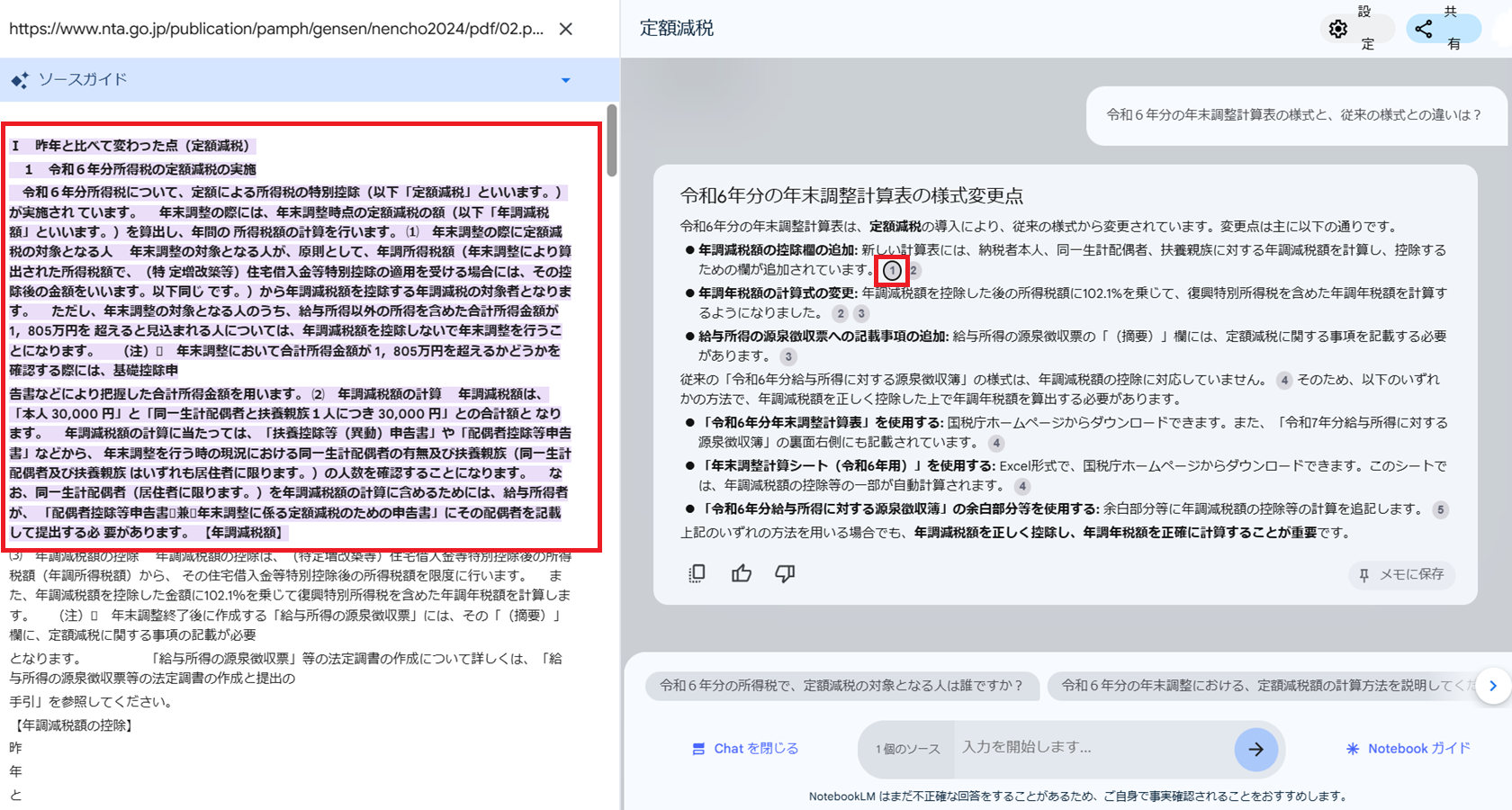
回答は要点を抑えていてわかりやすく、自分で資料を読んで理解するよりも早いと感じました。 さらに、ソースのどこの部分を根拠として回答しているのか、引用元もしっかり教えてくれます。 「この業務の根拠となる部分ってどこだっけ?」とド忘れしたときに、一瞬で答えと引用元を出してくれるNotebookLMはかなり時間の短縮をしてくれますね。
5.回答の整理・共有
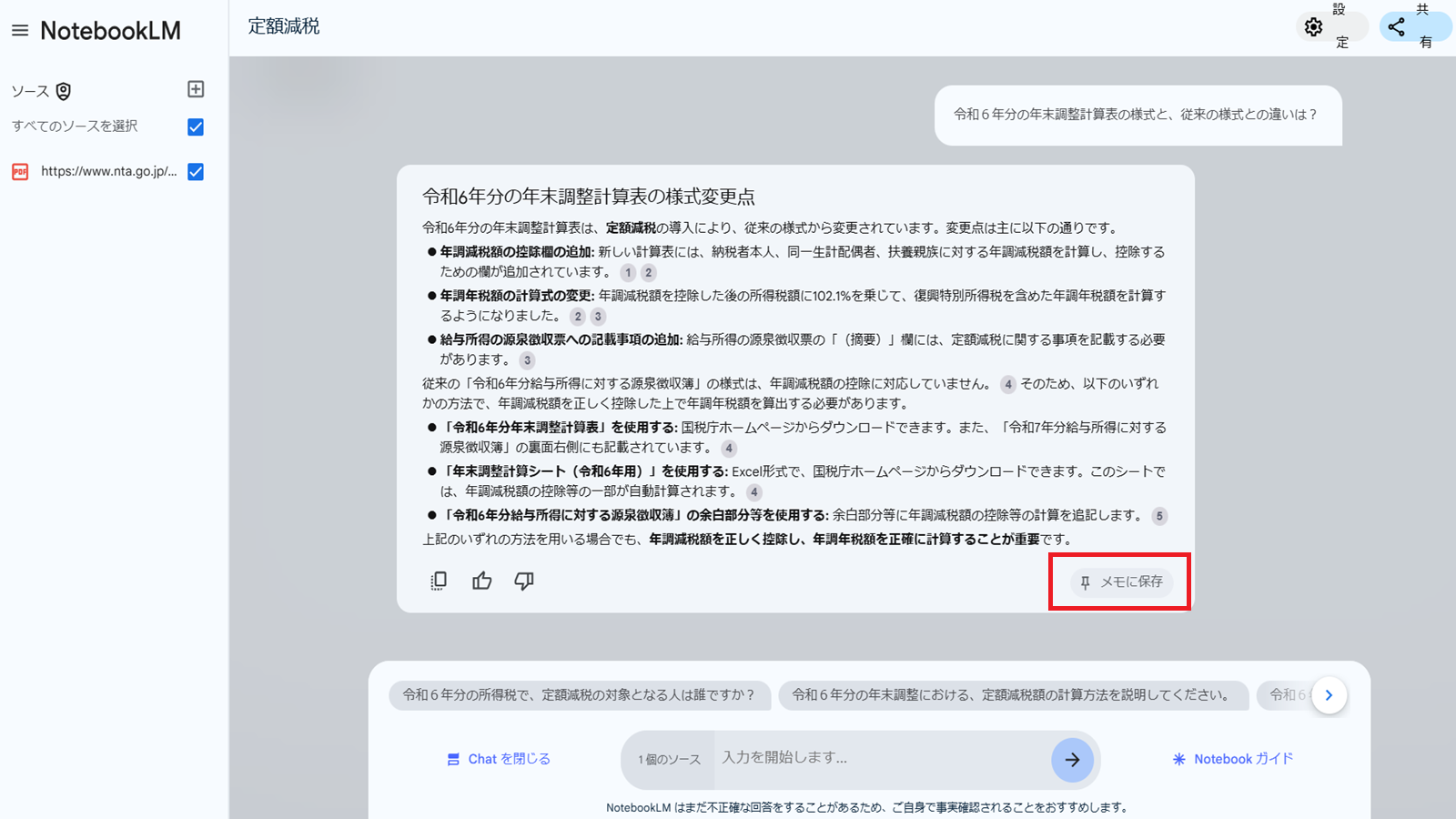
回答の整理 回答をメモとしてピン止めすることができます。
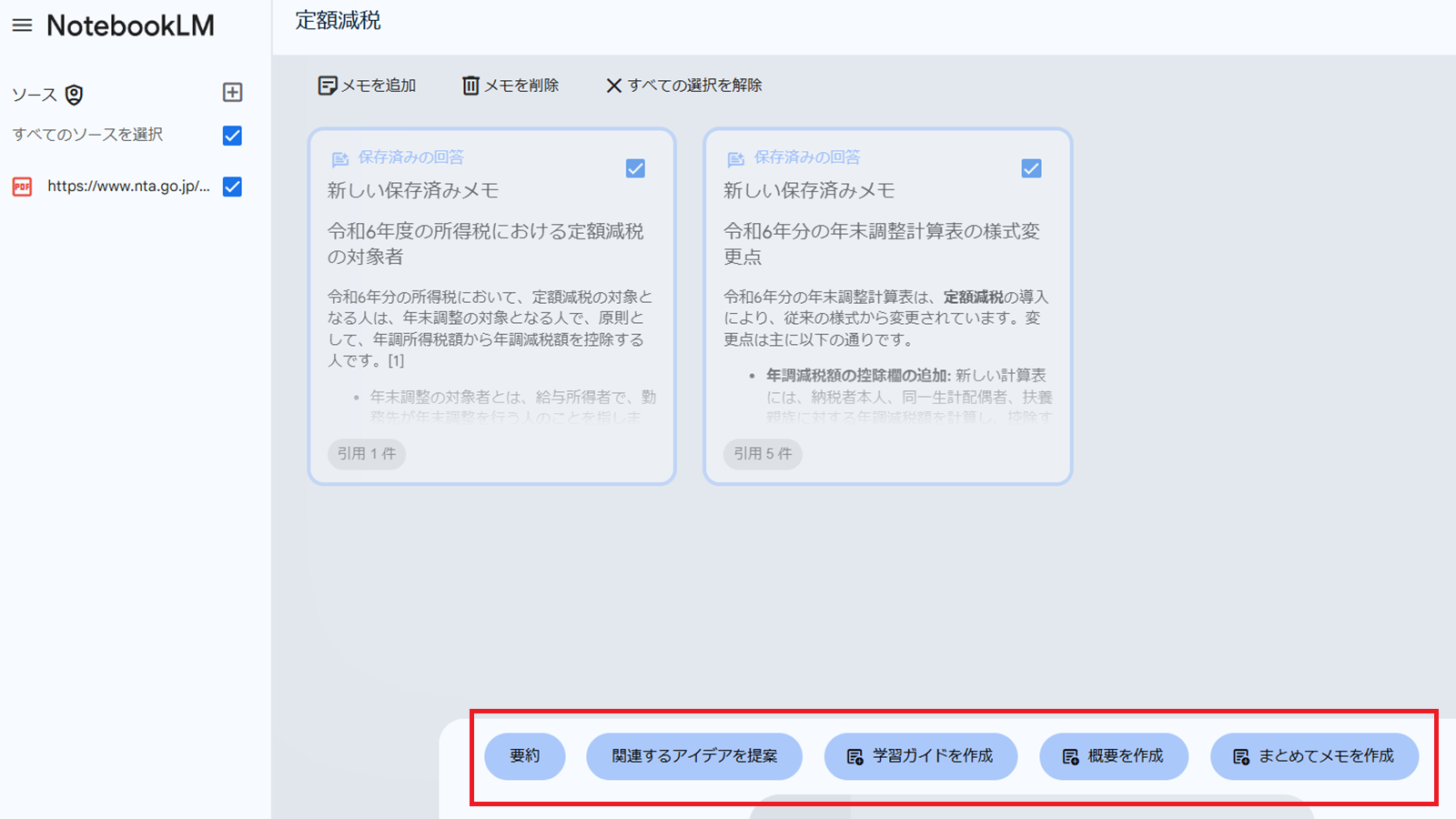
 さらに、複数のメモをまとめたり、関連するアイデアを出したり、学習ガイドなどの作成ができたりします。
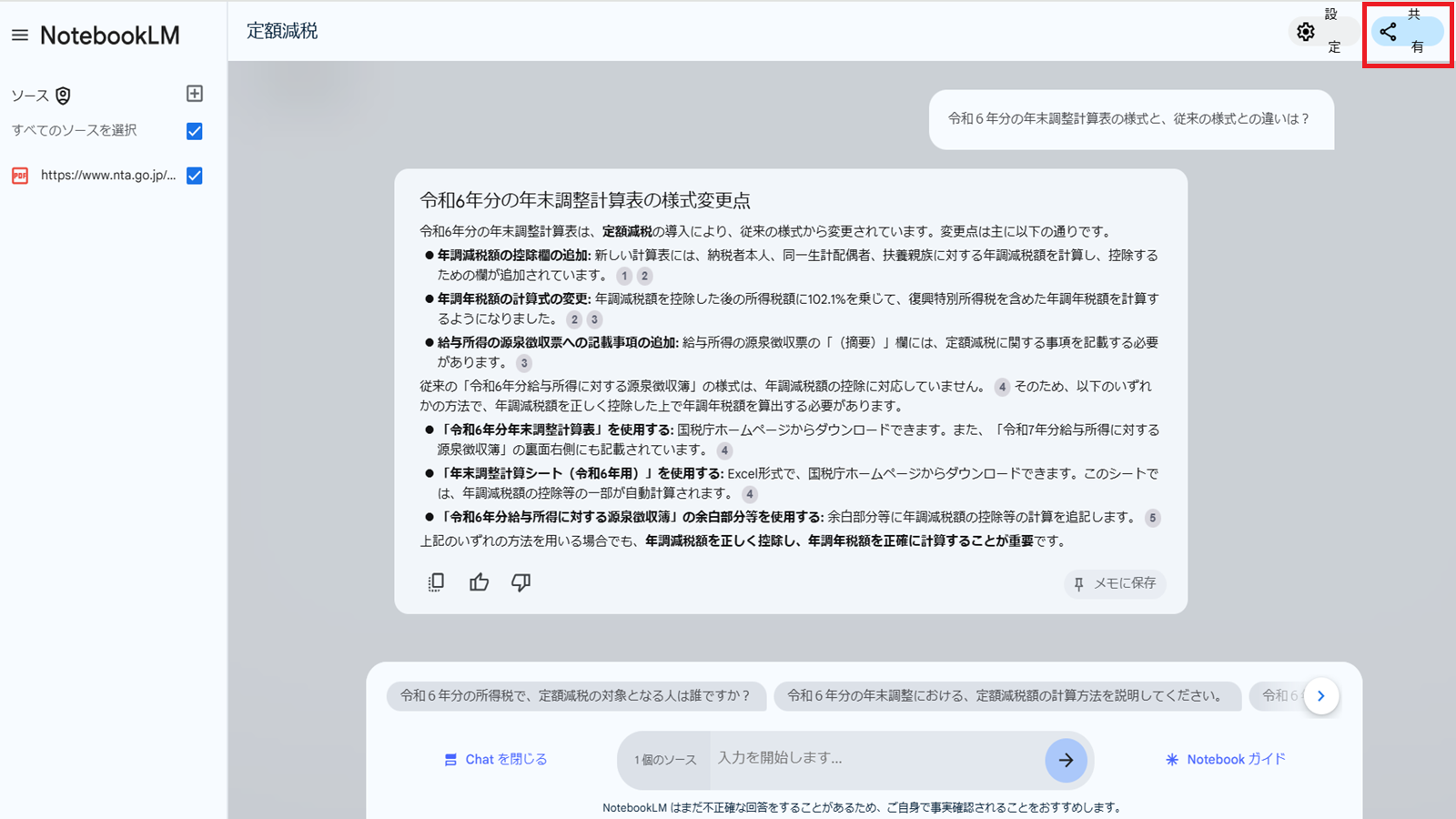
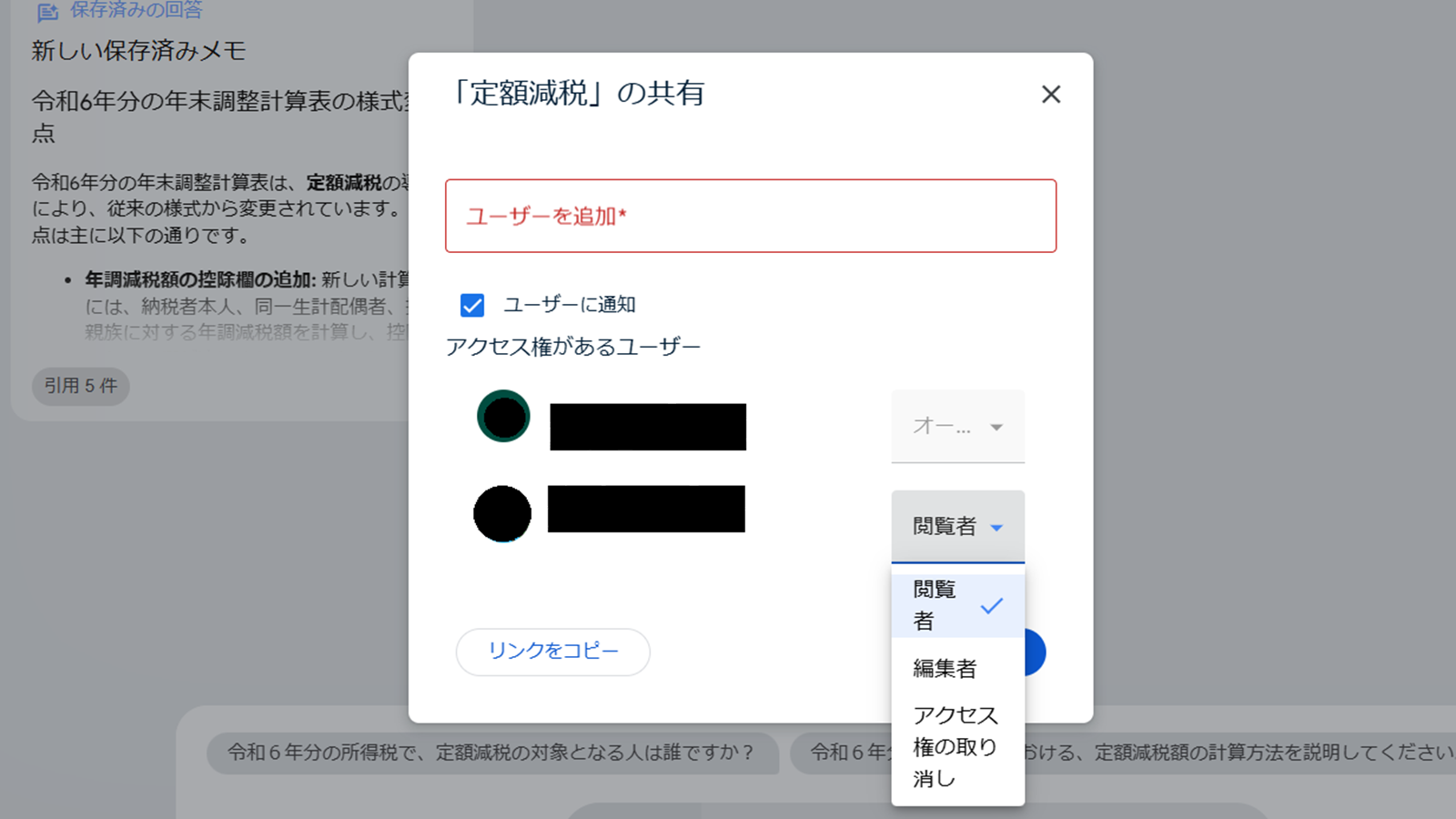
共有方法 右上の共有をクリックします。
 ユーザーを追加して、「閲覧者」または「編集者」のいずれか適切な権限を付与することができます。
権限が不要になったら、アクセス権の取り消しも可能です。
ユーザーを追加して、「閲覧者」または「編集者」のいずれか適切な権限を付与することができます。
権限が不要になったら、アクセス権の取り消しも可能です。
使ってみた感想
自分もそうなのですが、制度改定や法改正があったとき、毎回たくさんの資料の確認に時間を費やしている方は多いのではないでしょうか。 NotebookLMを活用することで、AIによる業務効率化が期待できます。質問機能により、負担が軽減されるだけでなく、必要な情報への迅速なアクセスが可能です。 さらに、作成したノートを共有・共同編集ができるという点も、簡単にチームや個人と簡単に情報共有ができることによって、資料などを作成する手間も省くことができるのではないかと思いました。 様々な場面でNotebookLMを活用することで、業務効率を向上させられると感じたので、活用していこうと思います。
アップロード可能なソース・上限
現在は、次のファイルをソースとしてアップロードすることが可能です。(2024年10月現在)
💡アップロード可能なファイル
- Google ドキュメント
- Google スライド
- PDF、テキスト、マークダウン ファイル
- ウェブの URL
- コピーして貼り付けたテキスト
- 公開されている YouTube 動画の URL
- 音声ファイル
※該当する権利がないファイルはアップロードしないでください。
アップロードできる文字数・ファイルの大きさや、ノートブックの数の上限もあります。
💡ソース・ノートブックの上限
- 1 つのソースには最大 500,000 語
- アップロードできるファイルのサイズは** 200 MB まで**
- 1 つのノートブックには最大 50 個のソース
- ノートブックは最大100個まで
上記の制限等は定期的に見直しが行われているようなので、最新情報は随時チェックしてみてください。
安全性・プライバシー
結論から言うと、個人情報や機密情報を含むデータをアップロードしても情報漏洩のリスクは少ないといえるでしょう。 理由は下記の通りです。
- ChatGPTと違い、NotebookLM はユーザーのデータを使ってトレーニングすることがない
- 自分がアップロードしたデータや回答は、他のユーザーからは見えない
- NotebookLMはGoogleのプライバシーポリシーに準ずるため、Googleの高水準なセキュリティで使用できる
詳細は、NotebookLMとGoogleのプライバシーポリシーをご覧ください。
料金
現在NotebookLMは早期テスト段階にあり、無料で利用できます。 Googleアカウントをお持ちの方はぜひお試しください。
活用事例
| 事例 | ソース | 説明 |
|---|---|---|
| 法律・契約関連のチャットボット | 法律文書 | NotebookLMに法律文書をアップロードし、トラブル時に迅速に情報を引き出すためのチャットボットとして活用できます。 |
| 試験対策 | 教科書や授業資料 | 学生はNotebookLMを使って教科書や授業資料から重要な単語や問題集を生成し、試験勉強を効率化できます。 また、教員もテスト問題作成に利用できます。 |
| 契約書や論文の解説 | 契約書や論文 | 難解な契約書や論文を読み込ませることで、その内容を要約し、理解しやすく整理することができます。特に医療現場での情報収集にも役立つとされています。 |
| 議事録作成 | 会議の音声データの文字起こし | 会議の音声データを文字起こしした後、そのデータをNotebookLMにアップロードして要約することで、議事録作成が簡単になります。 |
| **補助金・助成金申請の効率化 ** | PDF資料 | 補助金申請支援を行う企業では、NotebookLMを利用して申請書類の作成や情報整理を迅速に行っています。特に、PDF資料を読み込ませて質問形式でメモを作成する機能が重宝されています。 |
おわりに
NotebookLMはChatGPTなどのAIと違い、ユーザーのデータを使ってトレーニングすることがありません。 そのため、今までではセキュリティの問題でAIに頼めなかった契約書などの要約や情報整理も、NotebookLMを使えば行うことができるようになりました。 さらに、複数アップロードしたファイルの関連性を検出した上で情報を統合してくれるので、オリジナルのFAQチャットボットとして使用したり、学習ガイド機能を使って勉強に活かすこともできます。 自分に合った使い方をすれば、飛躍的に業務や勉強の効率化が図れるAIです。 こんなに便利なのに無料で使用できるのはすごいですよね。 皆様もぜひNotebookLMを活用してみてください。 最後までお読みいただきありがとうございました。 AIに関するご相談などございましたら、ぜひ株式会社Elcamyまでお気軽にお問い合わせください。
参考
https://policies.google.com/privacy?sjid=6290290783557906135-AP
https://www.nta.go.jp/users/gensen/nencho/index.htm
https://www.nta.go.jp/publication/pamph/gensen/nencho2024/pdf/02.pdf

