
更新日: 2025-09-16
はじめに
Dify というサービスを聞いたことがあるけれど、「何ができるかわからない」、「どう使うのかわからない」などの理由で使ったことがない方は多いのではないでしょうか。
そのような方のために、「Dify で何ができるのか?」や Dify を使った活用事例を紹介する記事をシリーズ化していきます。
シリーズ記事はこちらです 【Difyで作るシリーズ 1】 PDFファイルの要約 【Difyで作るシリーズ 2】会社情報Q&Aチャットボット 【Difyで作るシリーズ 3】 ニュース要約チャットボット
今回は第6回目で、名刺の画像を読み取り、情報を取得するワークフローを作成する方法について紹介します。
この記事の対象者
- Dify という言葉を聞いたことがあるが、何ができるのかがわからない方
- Dify を業務に取り入れたいと検討している方
事前準備
環境
- Dify v1.7.1(2025年08月01日時点)
概要
完成イメージ
イメージ
:::message alert
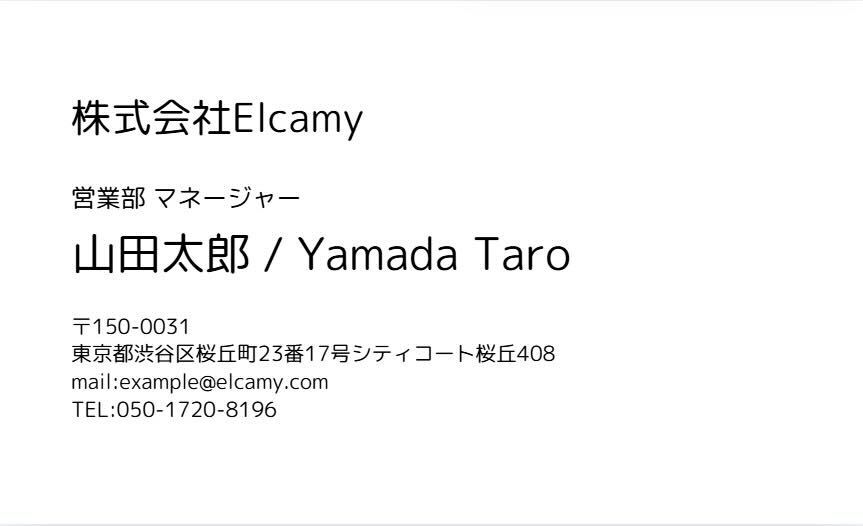
前提 サンプルの名刺として、以下を使用しました。
-
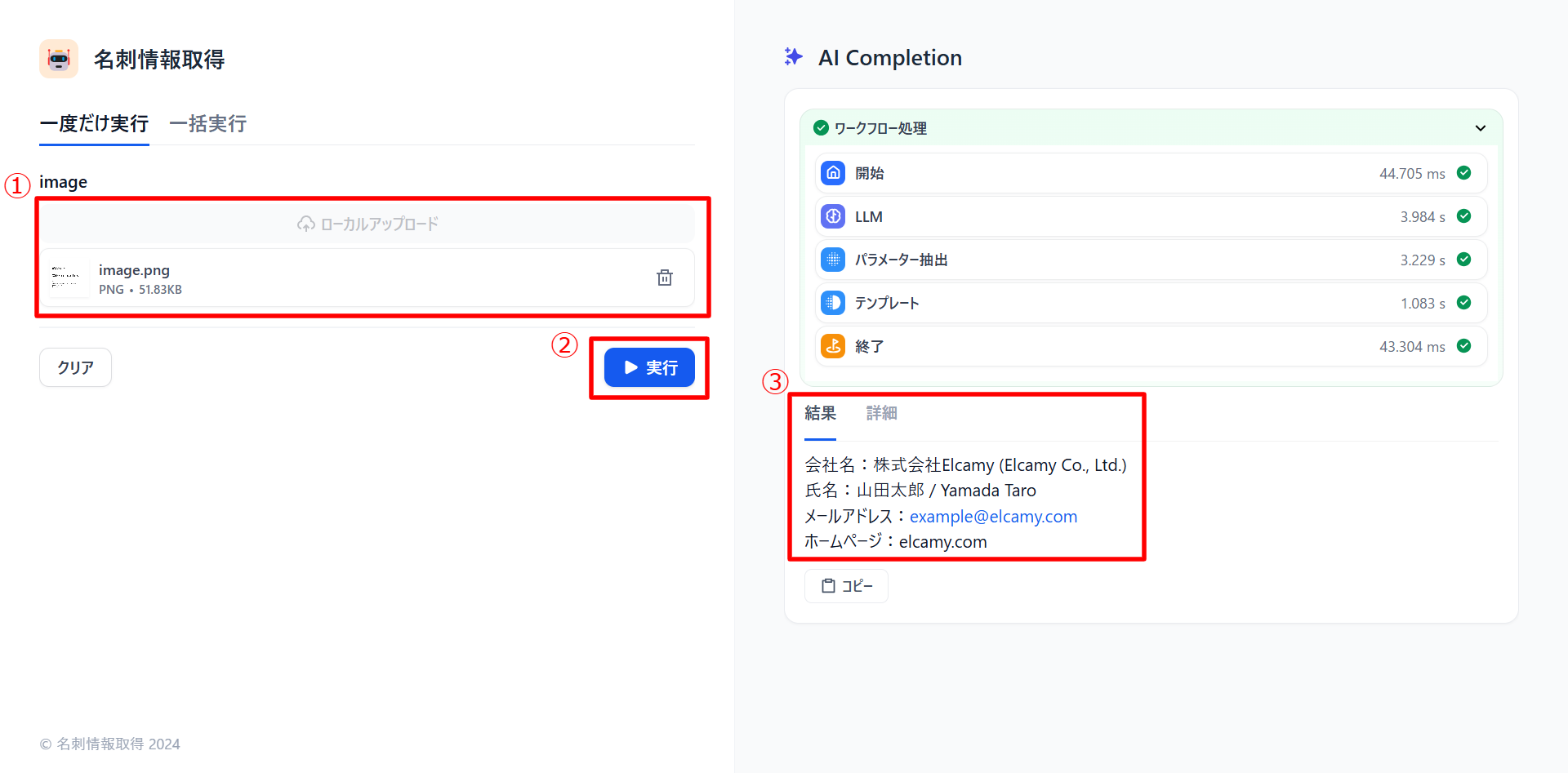
左の「ローカルアップロード」から、名刺の画像をアップロードします。
-
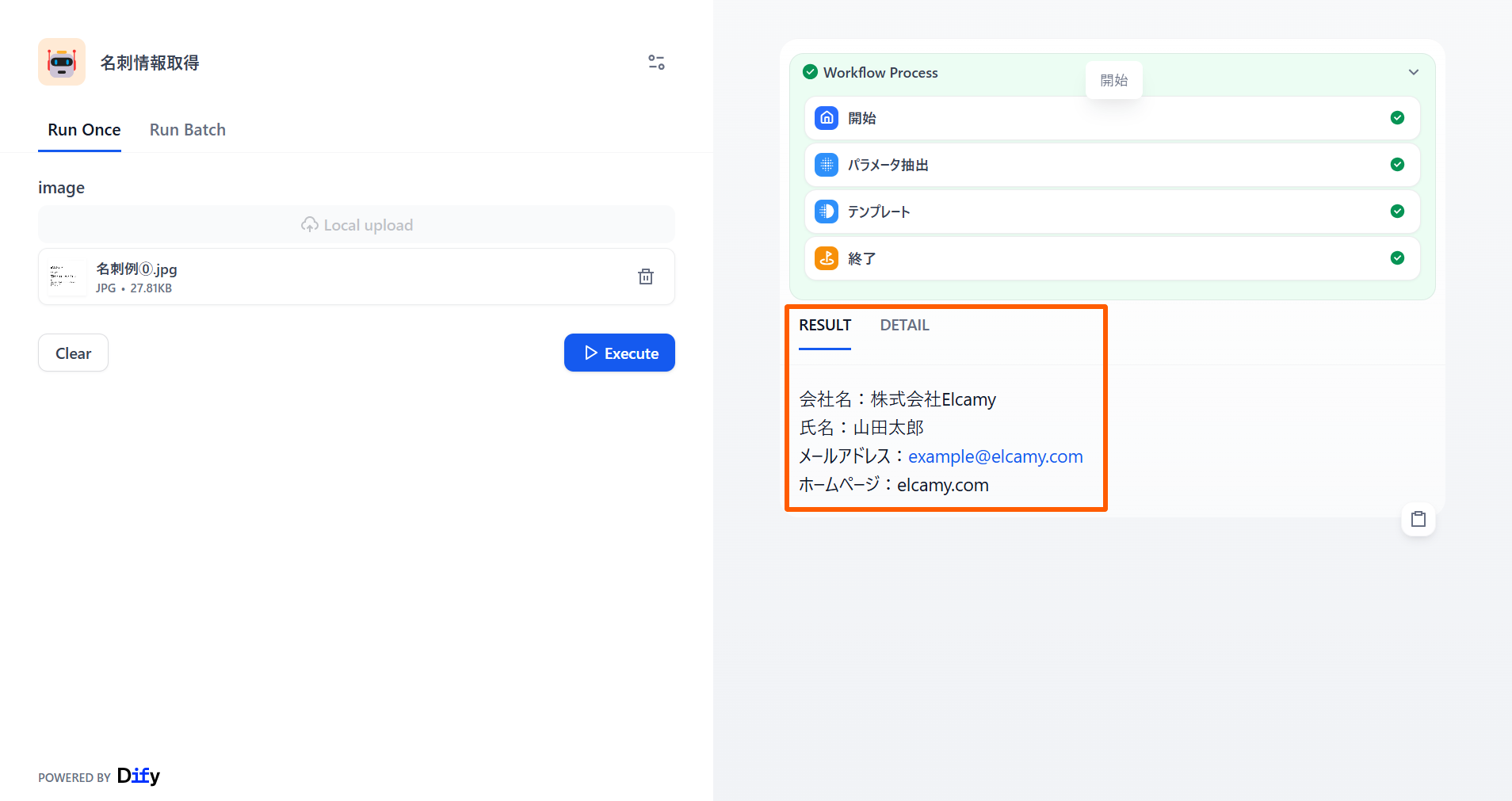
「実行」を選択すると、右側に取得した情報が返ってきます。
:::
上記のアプリを構築するためにワークフローを作る説明をします。
ワークフローとは 一つ一つの処理を小さな**ブロック(ノード)**としてつなぎ合わせて、一連のプロレスを自動化する機能です。
今回作成するワークフローのDifyの画面です。
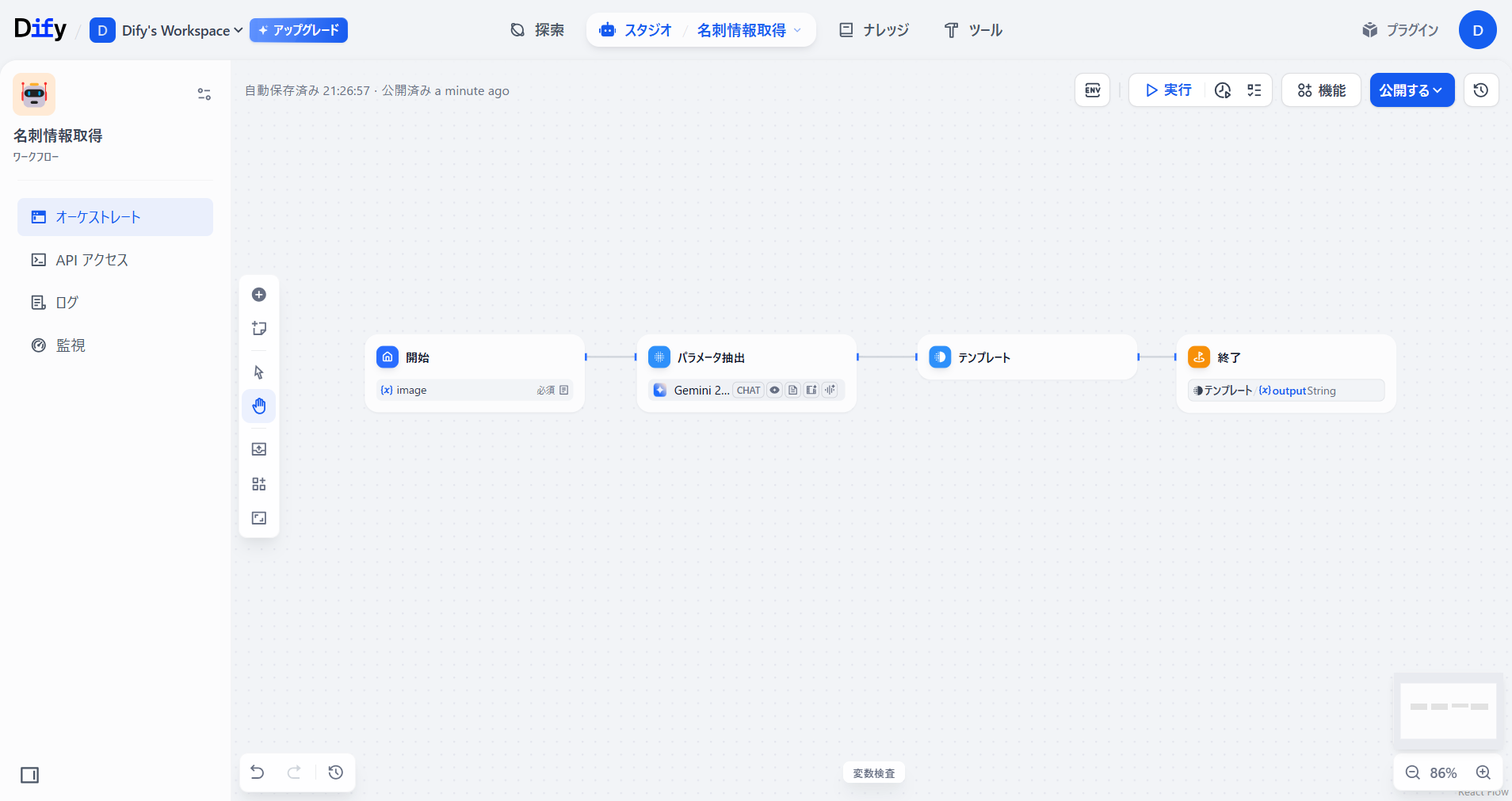 このワークフローは、以下のブロックで構成されます。
- 開始:名刺の画像を受け取ります。
- パラメータ抽出:画像内の文字情報をテキストに変換し、会社名、氏名、メールアドレス、親ドメインを抽出し、変数に格納します。
- テンプレート:変数をもとに出力形式を整形します。
- 終了:結果を出力します。
作業手順
ここからは、ワークフロー構築の手順について説明します。
手順
- ワークフローの新規作成
- ワークフロー作成画面上での作業
- ワークフローの動作確認
1. ワークフローの新規作成
-
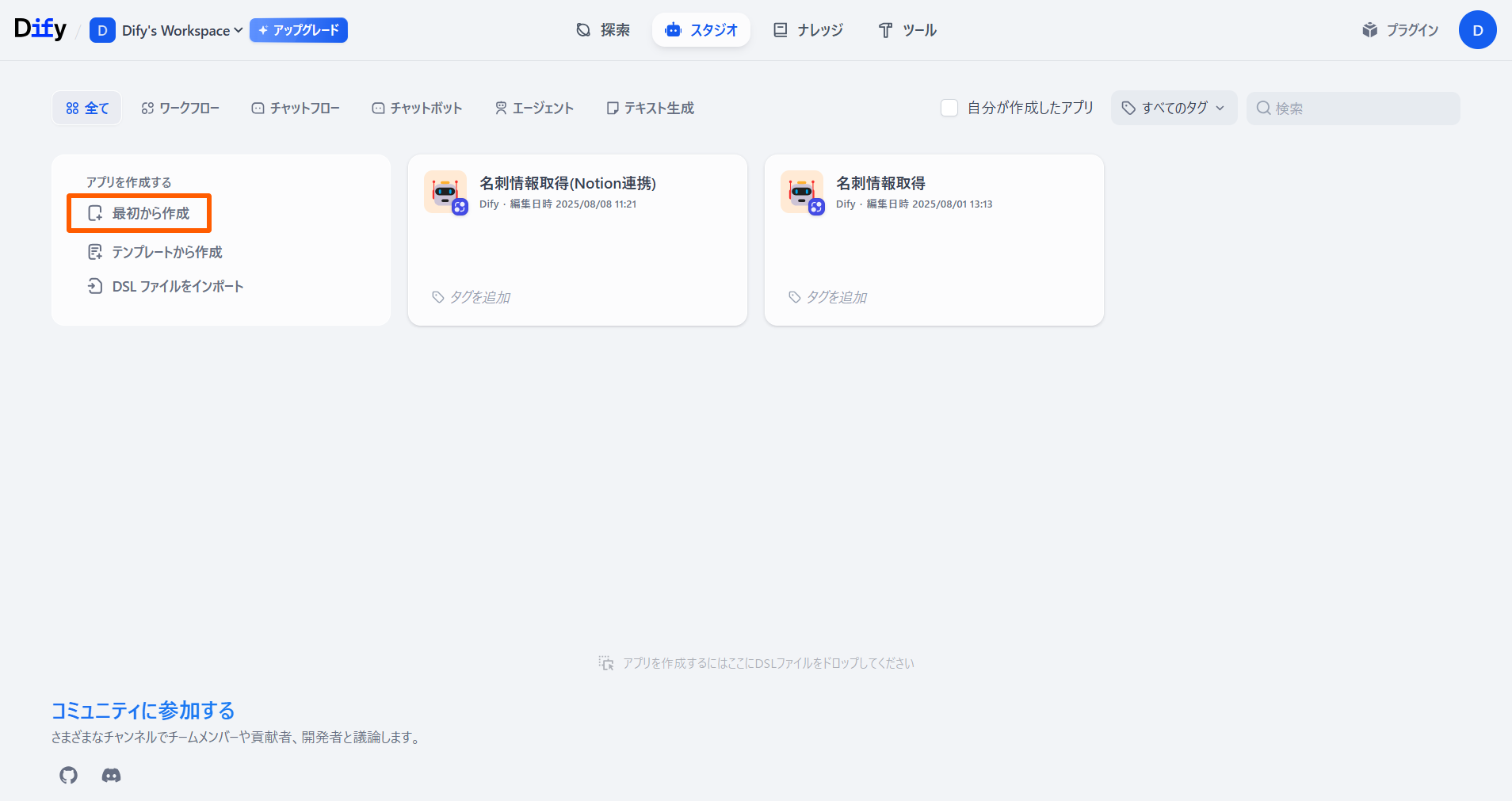
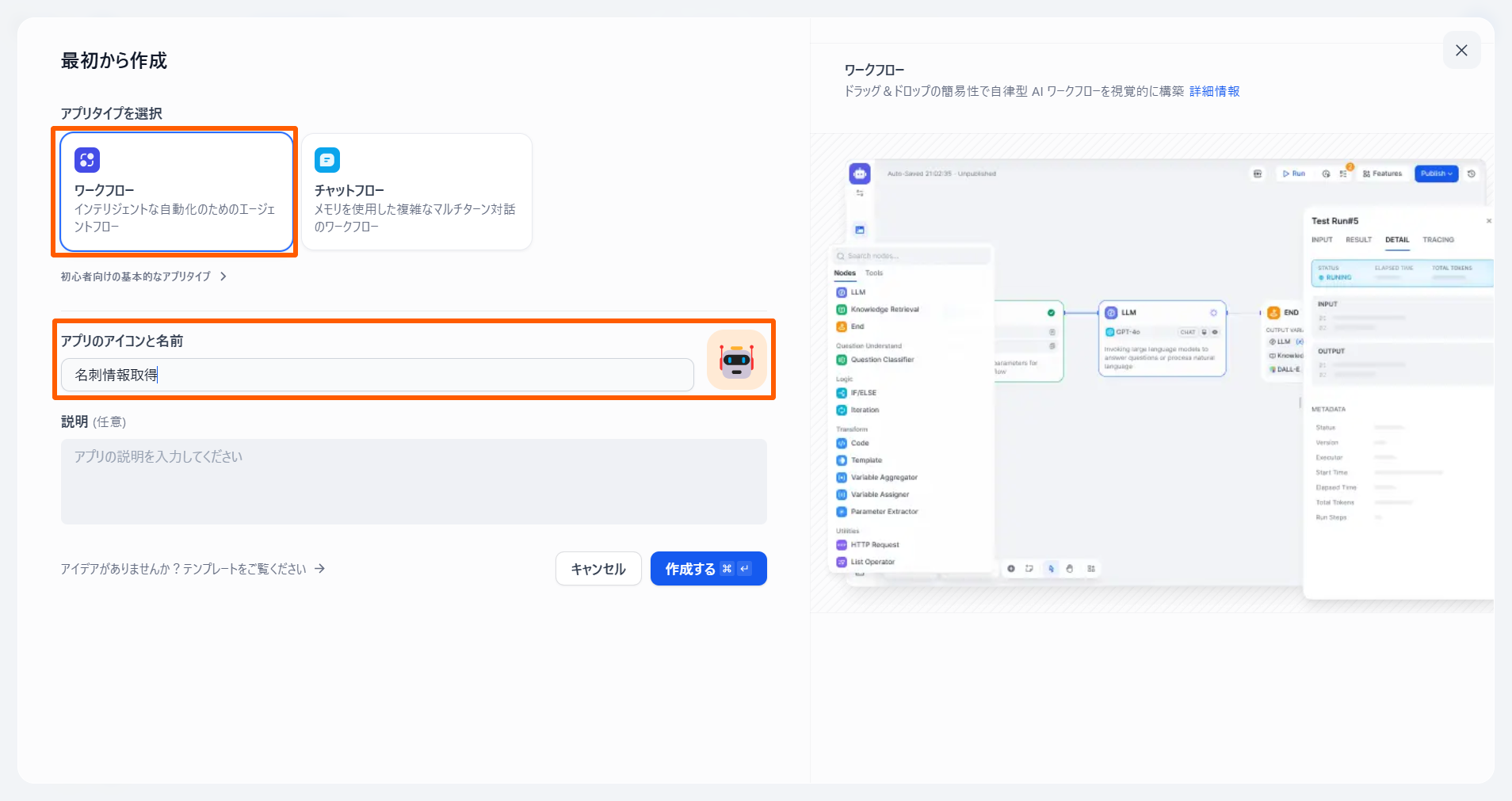
最初の画面の「最初から作成」を選択します。
-
「ワークフロー」を選択し、「アプリのアイコンと名前」を入力してから「作成する」を選択します。
2. ワークフロー作成画面上での作業
-
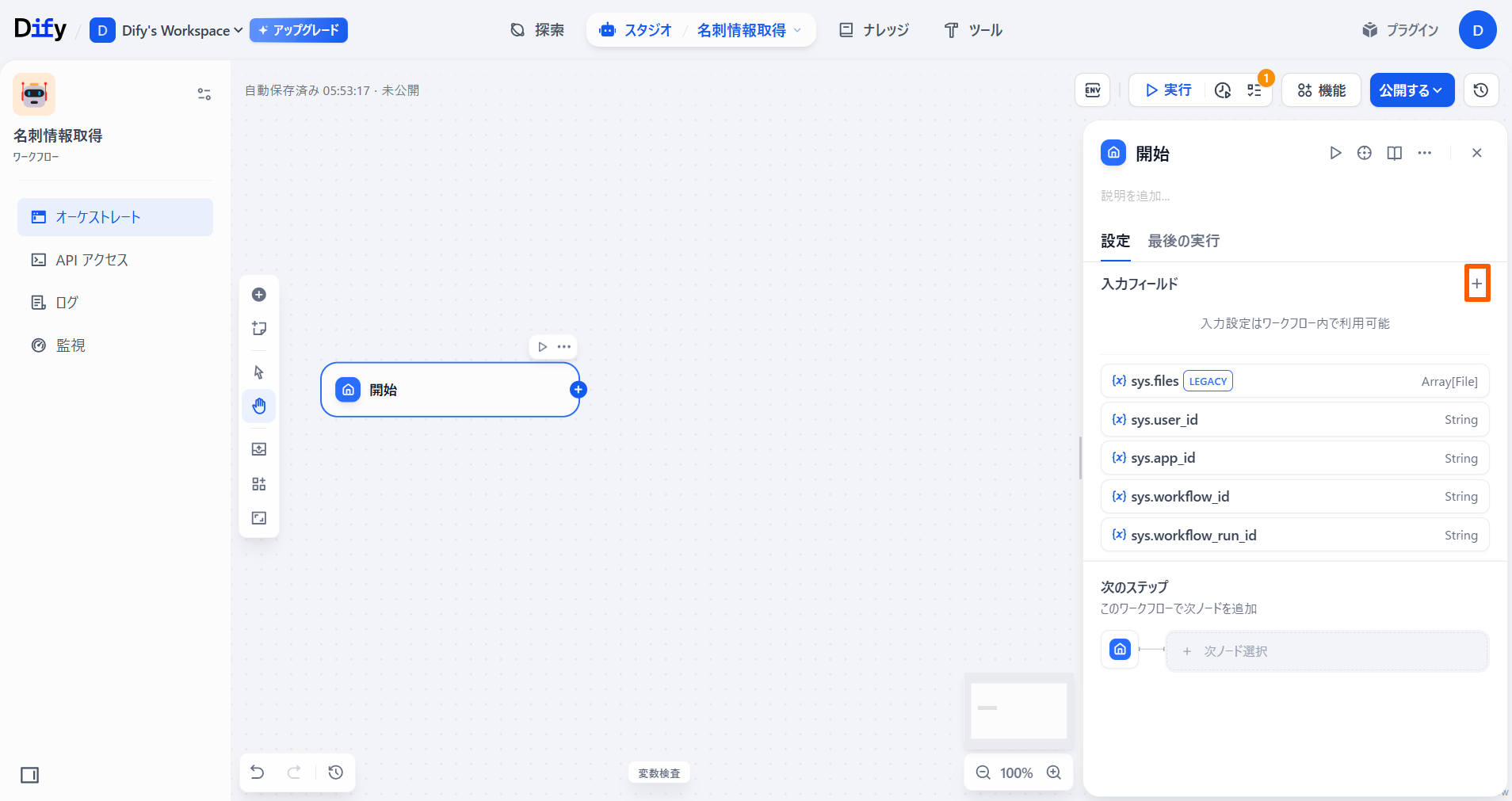
**「開始」**ノードを選択します。 「入力フィールド」の「+」ボタンを押します。
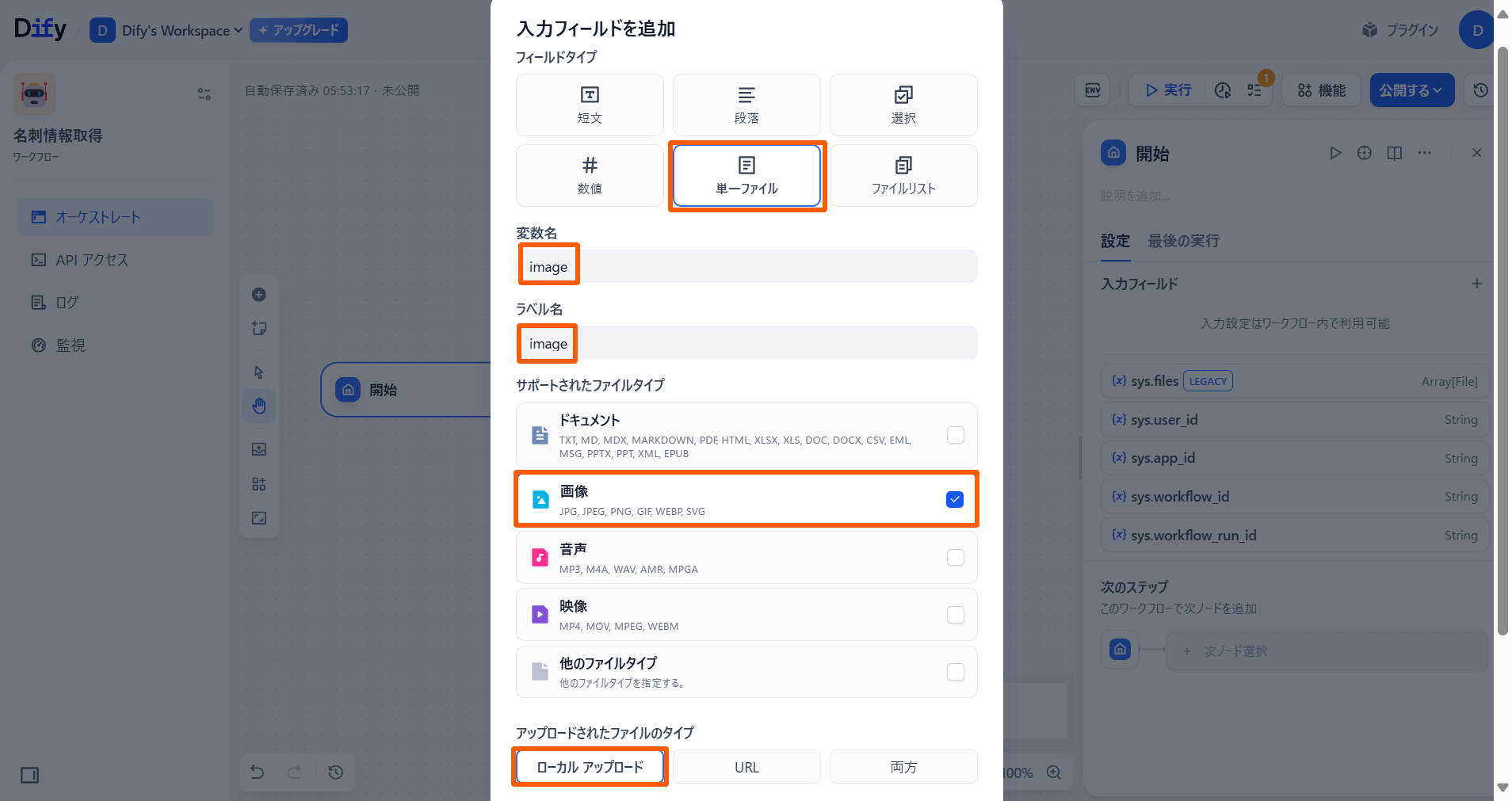
 下記の表のように各項目を選択または入力した後、「保存」を選択します。
| 項目 | 値 | 備考 |
|---|---|---|
| フィールドタイプ | 単一ファイル | 複数のファイルをアップロードすることもできます。 |
| 変数名 | image | 任意の値を入力します。 |
| ラベル名 | image | 任意の値を入力します。 |
| サポートされたファイルタイプ | 画像 | アップロードするファイルの種類を指定します。 |
| アップロードされたファイルのタイプ | ローカルアップロード | 画像をローカルからアップロードするか、画像のURLを入力するか、その両方を選べます。 |
-
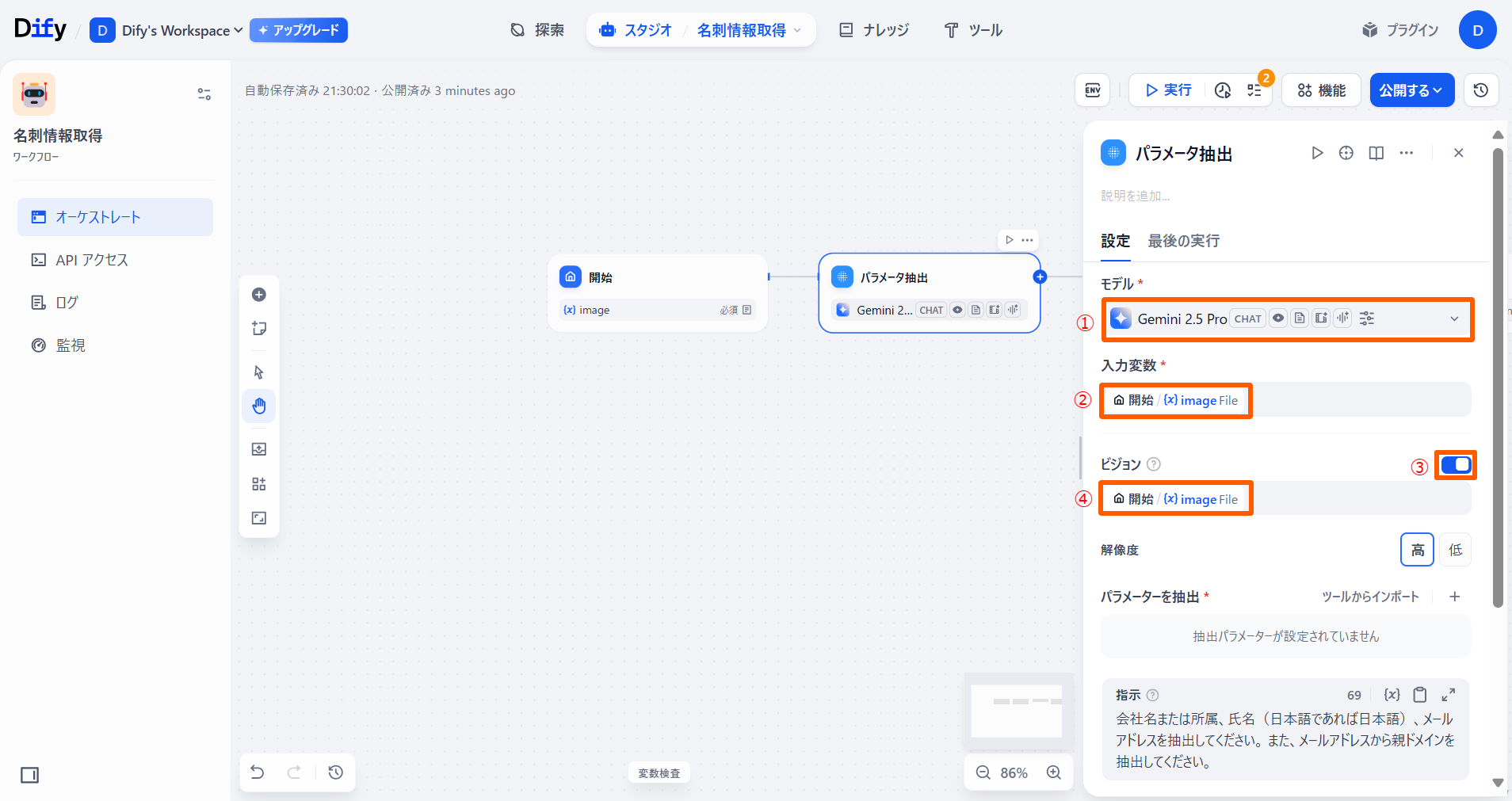
**「パラメータ抽出」**ノードを追加します。 「モデル」を「Gemini 2.5 Pro」に変更します。 「入力変数」に、「{x}変数を設定」で「開始」の「image」を選択します。 「ビジョン」を有効にし、同様に「開始」の「image」を選択します。
-
**「パラメータを抽出」**の「+」ボタンを押します。 「名前」に「company」、「説明」に「会社名または所属」を入力し、「追加」を選択します。
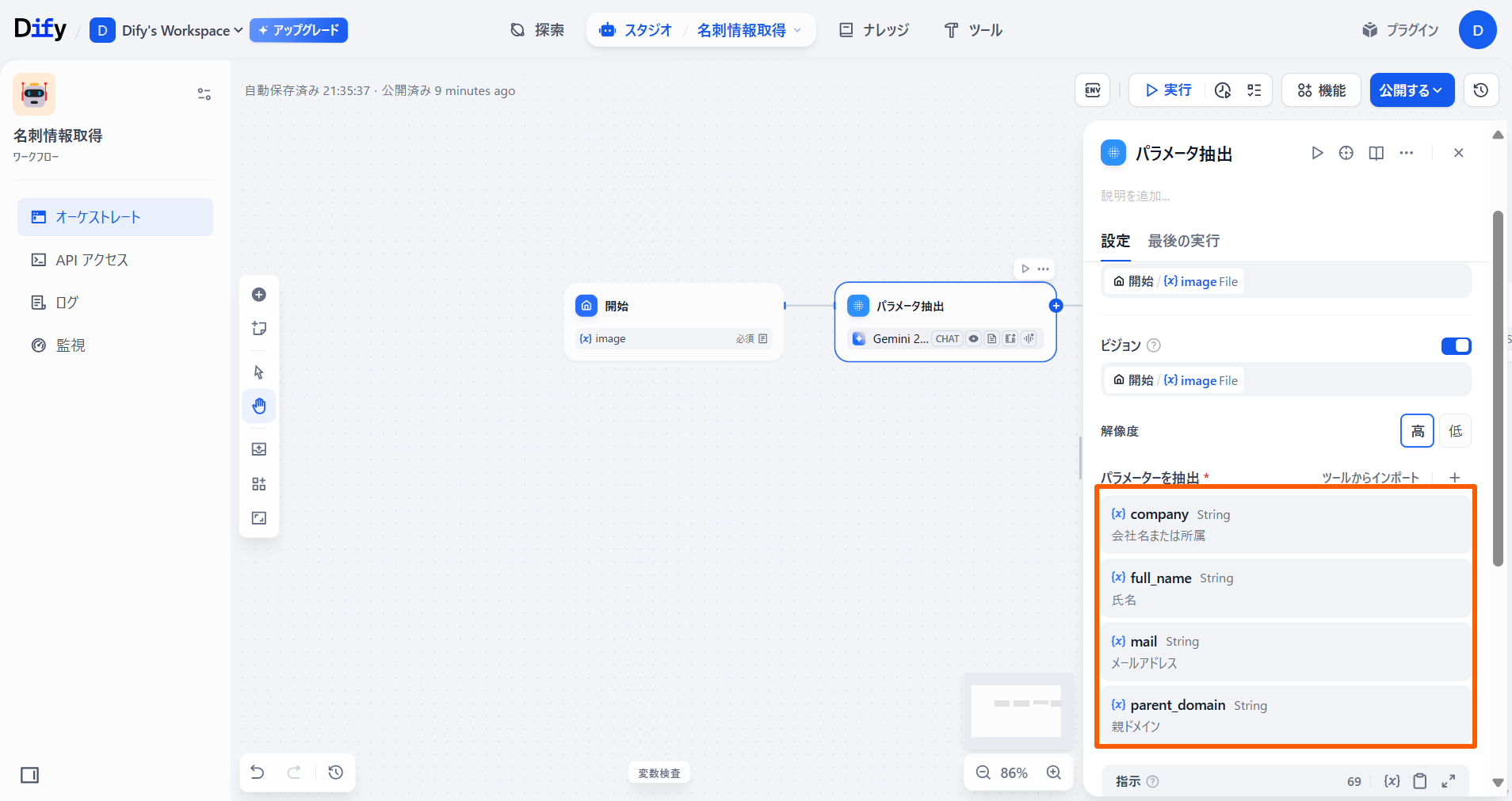
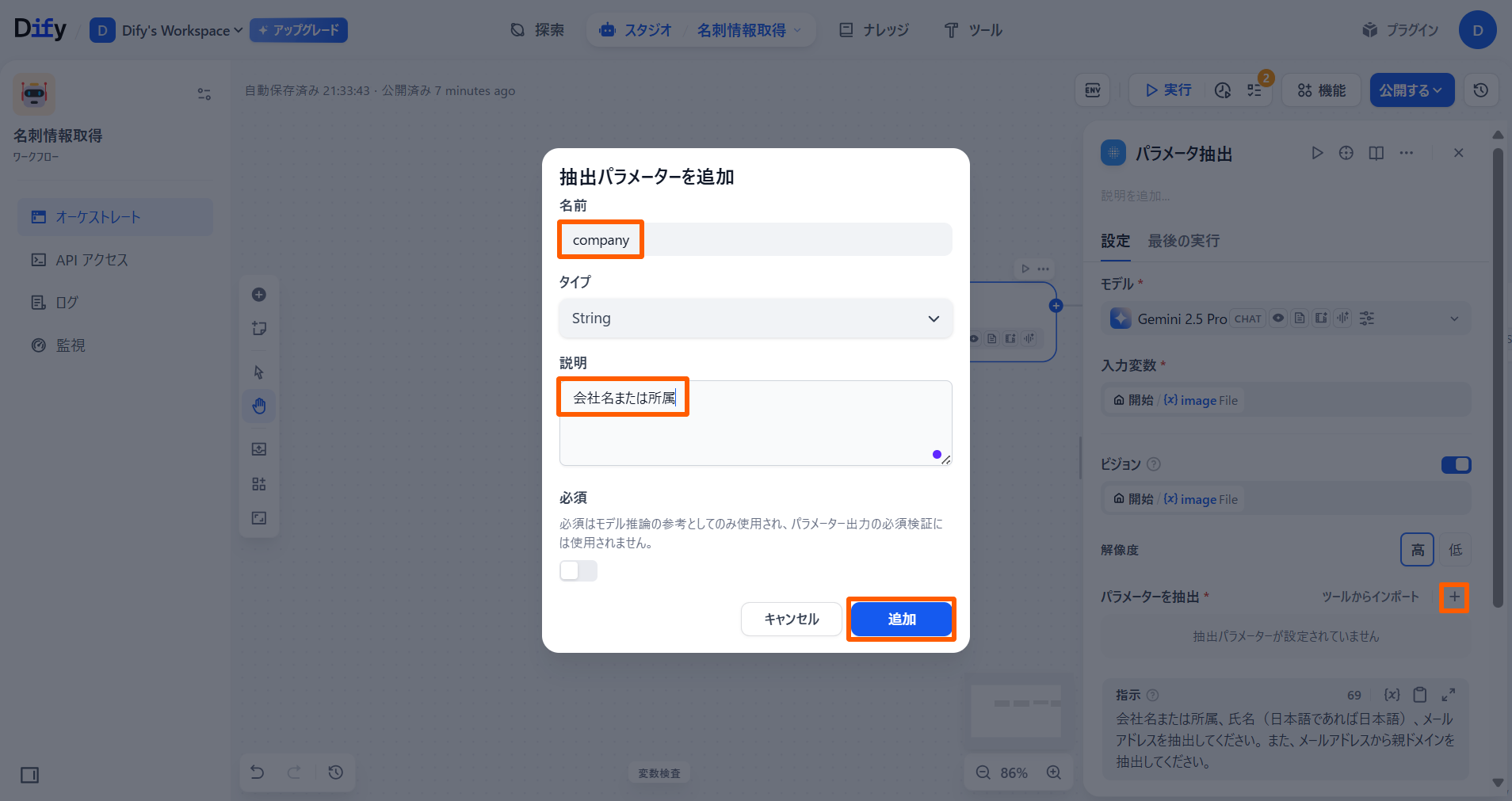 同様に、「full_name(氏名)」「mail(メールアドレス)」「parent_domain(親ドメイン)」を追加します。下記の表を参考にしてください。
| 名前 | タイプ | 説明 |
|---|---|---|
| full_name | String | 氏名 |
| String | メールアドレス | |
| parent_domain | String | 親ドメイン |
入力後は画像のようになっているか確認します。
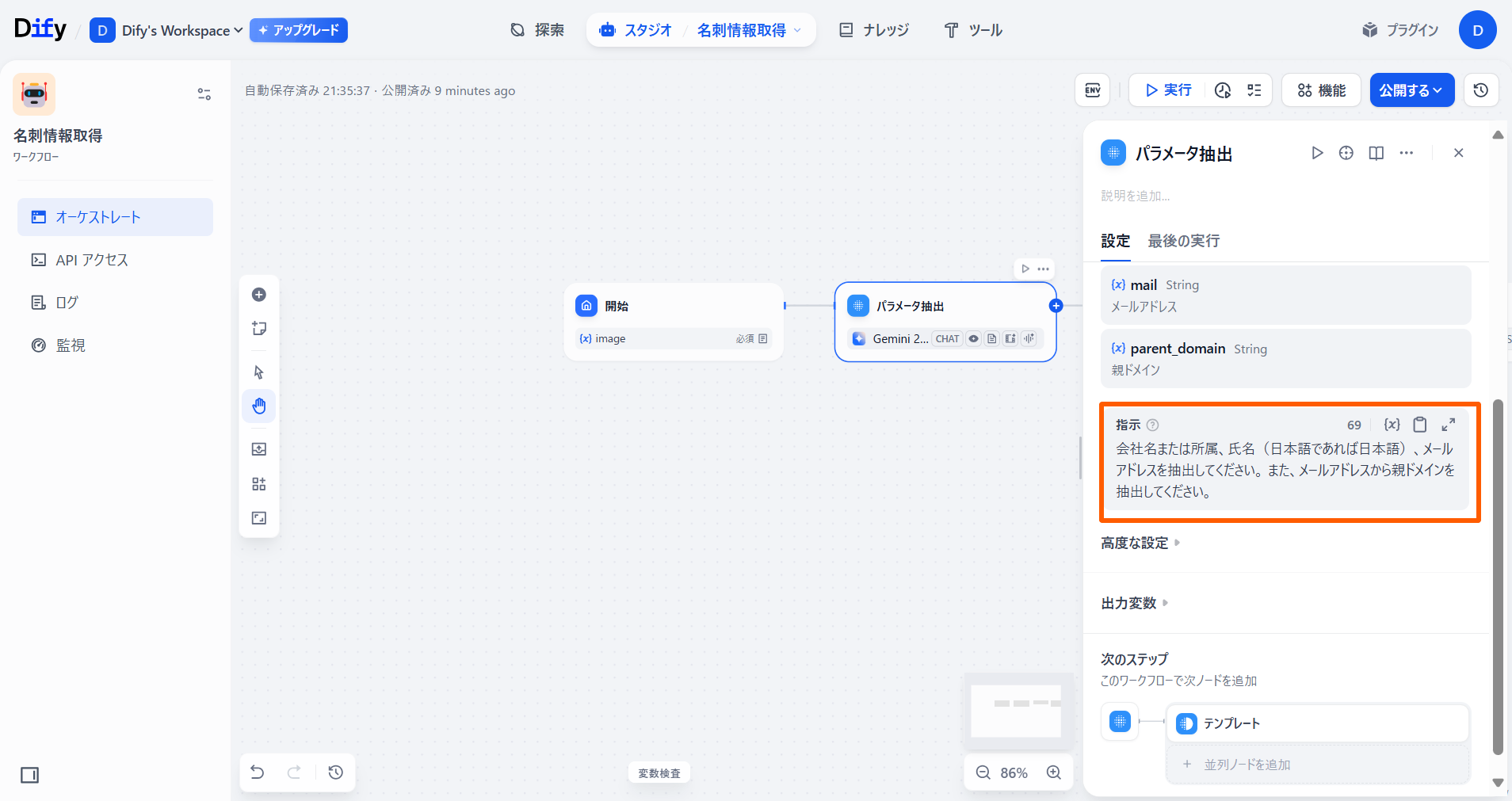
 「指示」に、以下のようなプロンプトを記述します。
会社名または所属、氏名(日本語であれば日本語)、メールアドレスを抽出してください。 また、メールアドレスから親ドメインを抽出してください。
-
**「テンプレート」**ノードを追加します。
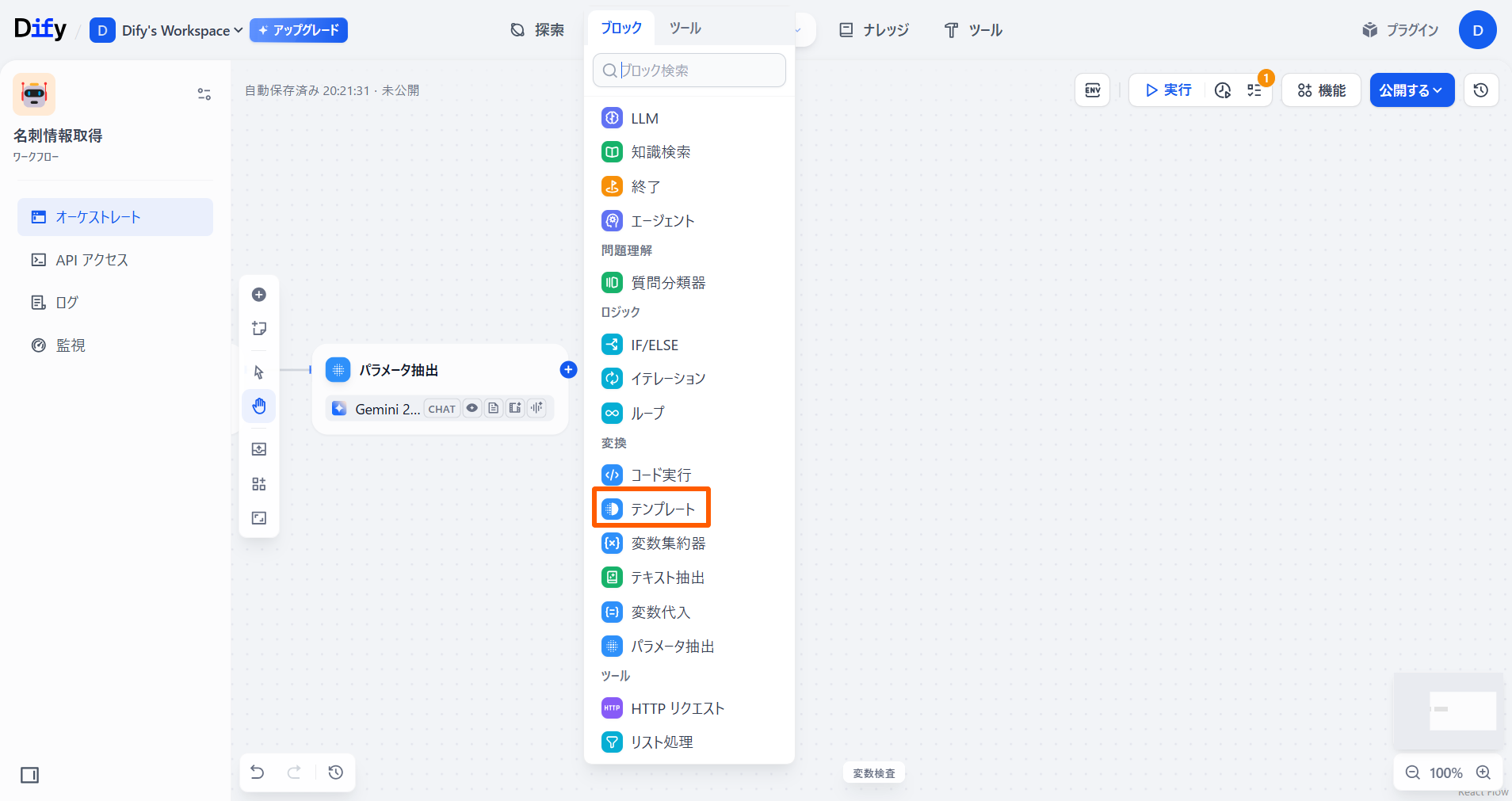 「入力変数」の既存の値を削除します。
「+」ボタンを押し、「{x}変数を設定」を押した後、「パラメータ抽出」の「company」を選択します。
「入力変数」の既存の値を削除します。
「+」ボタンを押し、「{x}変数を設定」を押した後、「パラメータ抽出」の「company」を選択します。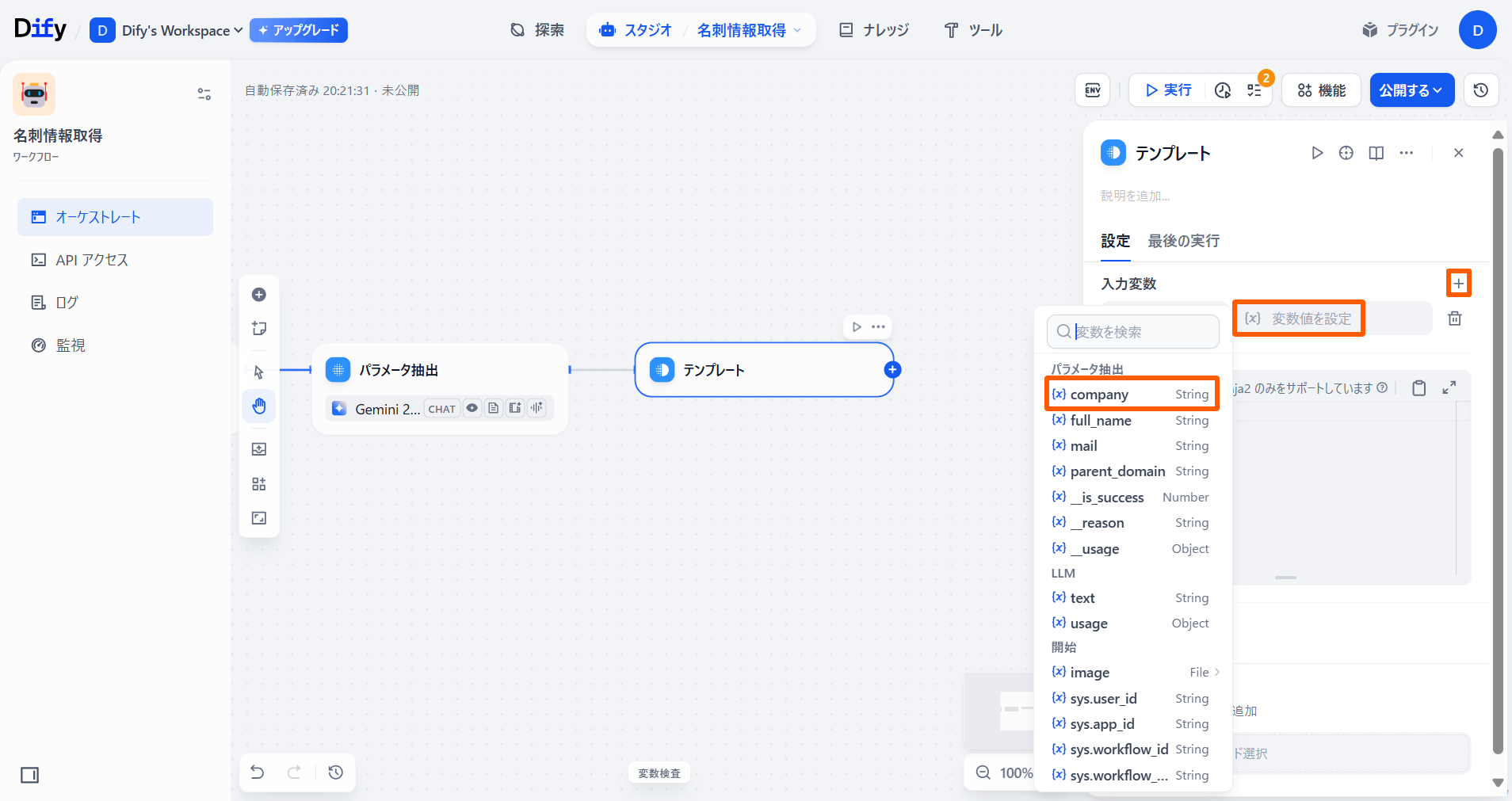 同様に、「入力変数」に「パラメータ抽出」の「full_name」「mail」「parent_domain」を追加します。
追加後は以下の画像のようになっているか確認します。
同様に、「入力変数」に「パラメータ抽出」の「full_name」「mail」「parent_domain」を追加します。
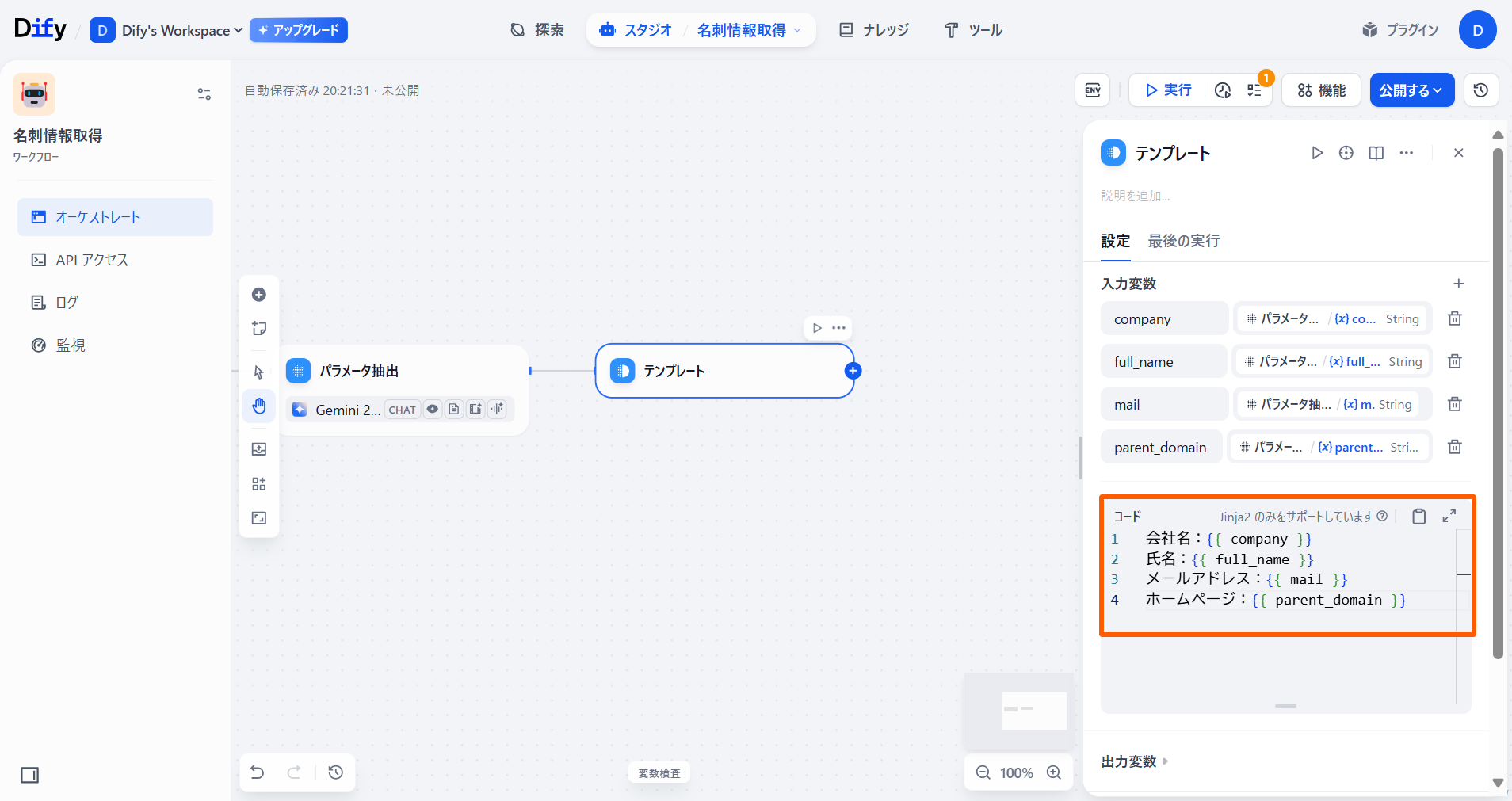
追加後は以下の画像のようになっているか確認します。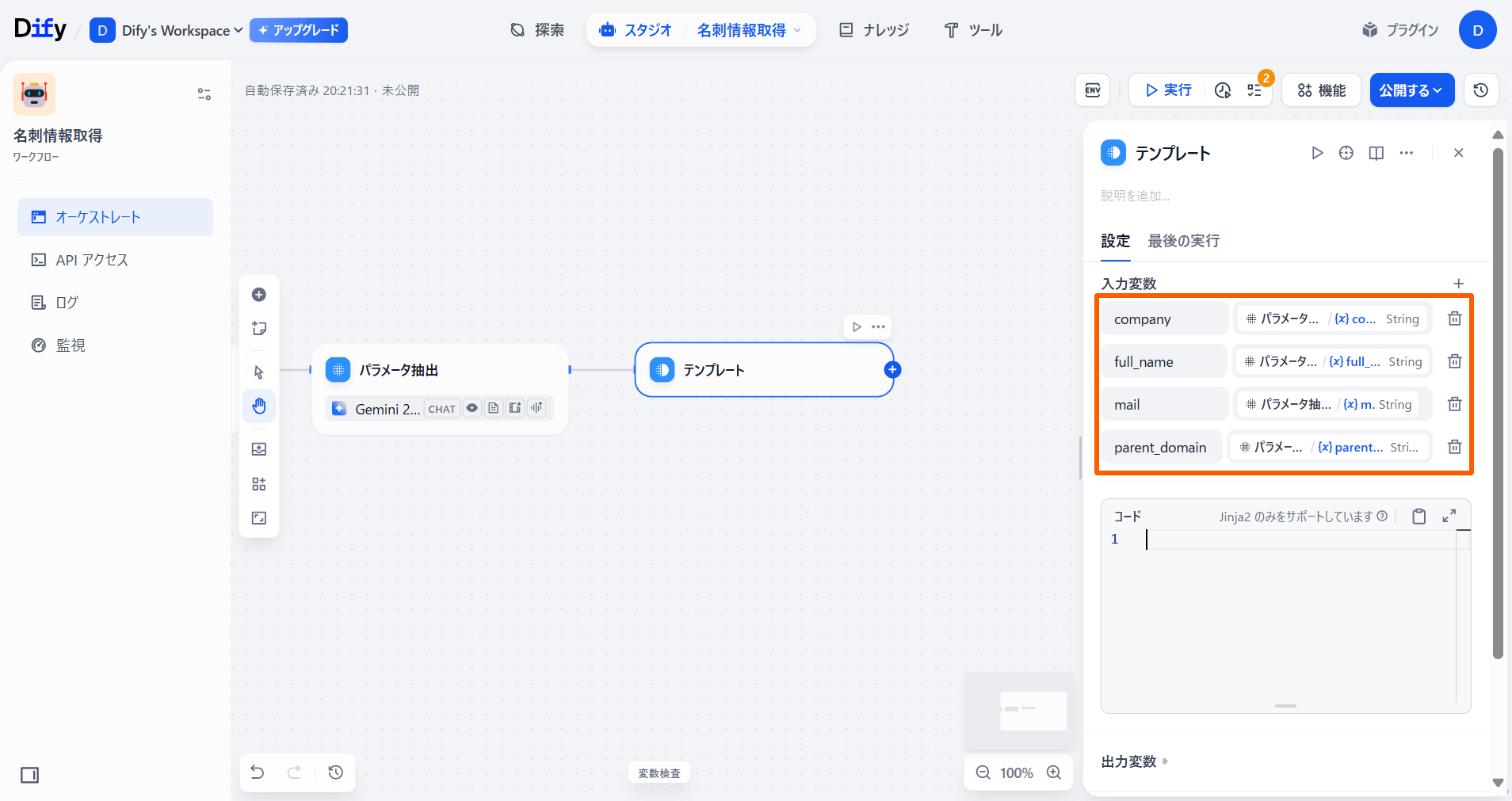 「コード」の既存の値を削除し、以下のようにプロンプトを入力します。
:::message
会社名:{{ company }} 氏名:{{ full_name }} メールアドレス:{{ mail }} ホームページ:{{ parent_domain }}
:::
入力後は以下の画像のようになっているか確認します。
-
**「終了」**ノードを追加します。 「変数名」に「output」、「{x}変数を設定」に「テンプレート」の「output」を選択します。
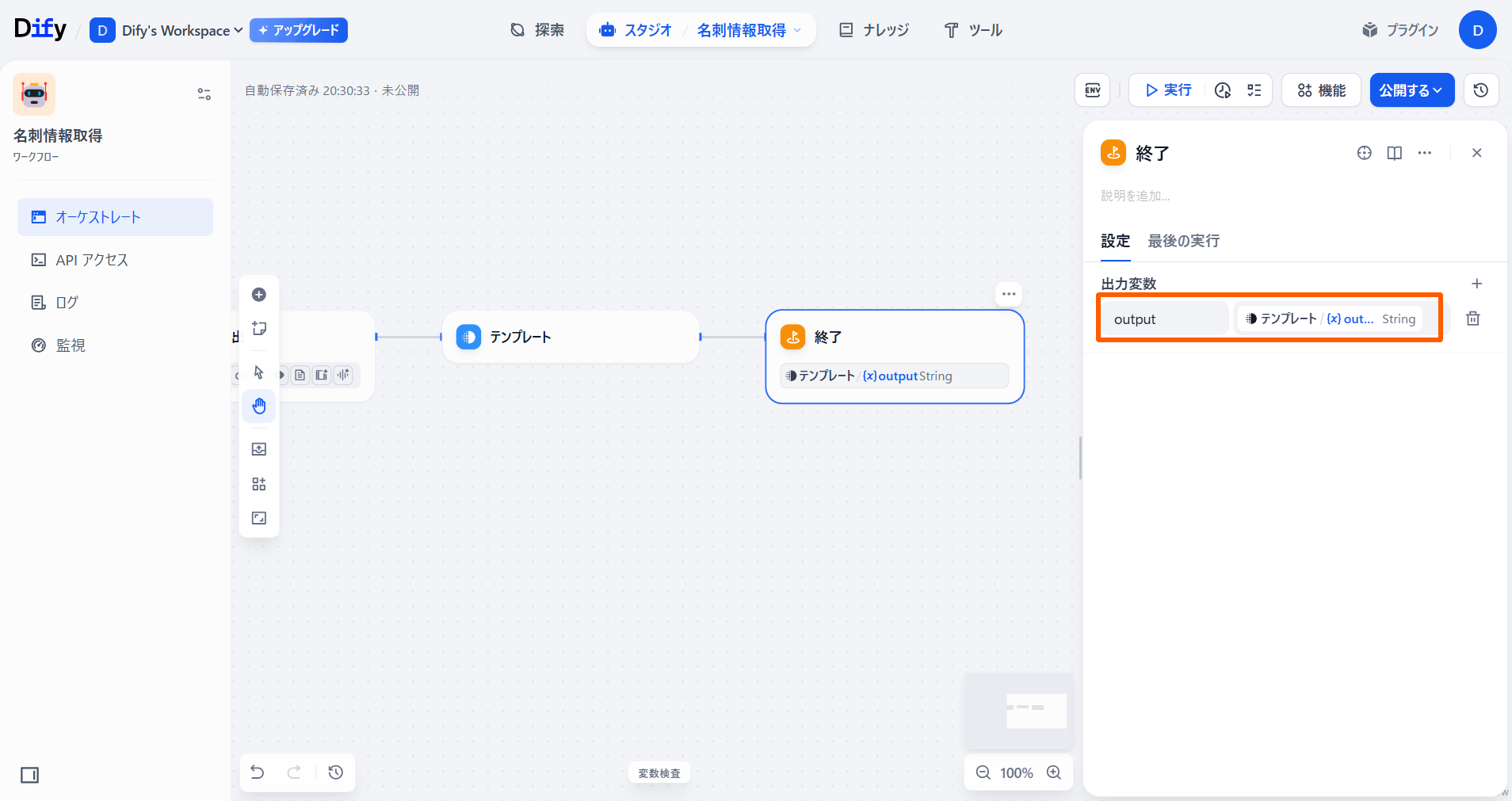 以上でワークフローが完成しました。
3. ワークフローの動作確認
-
「公開する」を選択し、「アプリを実行」を選択します。
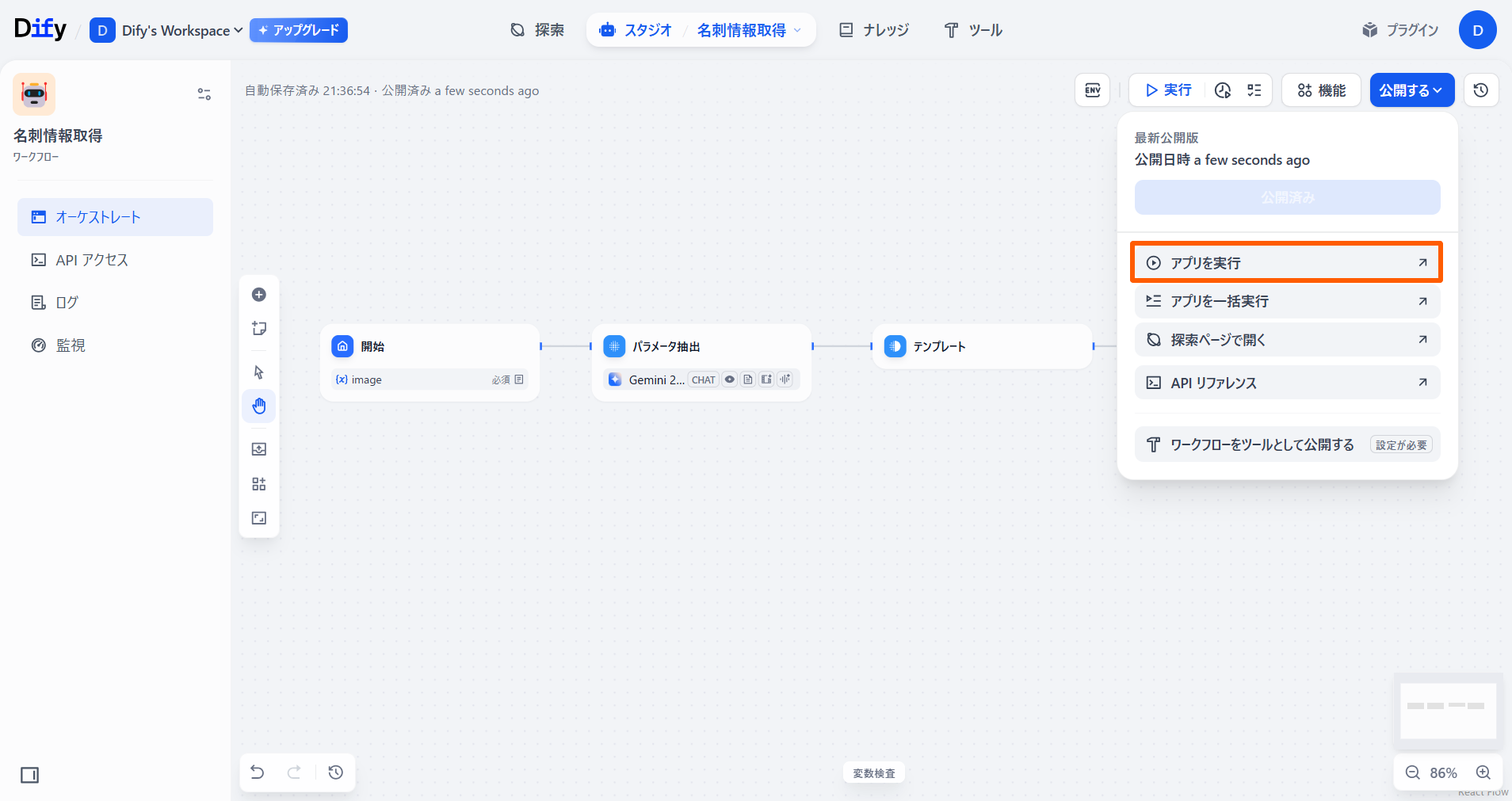 アプリを実行します。
 -
無事に名刺から情報を取得することができました。
応用
今回は、データベースを使用せず、画像から読み取った情報を解析して表示するワークフローを作成しました。しかし、会社名などの情報は変数に格納されているため、この変数を活用してNotionのデータベースに保存することも可能です。
おわりに
今回の記事では、名刺の画像を読み取り、会社名や氏名などの情報を取得するワークフローを作成しました。今後もDifyを利用したアプリの作成手順を紹介していきます。ぜひ引き続きご覧下さい。

